
ეს სახელმძღვანელო დეტალურადაა აღწერილი, თუ როგორ უნდა შექმნათ Windows 10 აღდგენის დისკი და როგორ გამოვიყენოთ ჩამტვირთავი USB ფლეშ დრაივი ან DVD სისტემის ინსტალაციის ფაილებით, როგორც აღდგენის დისკი, საჭიროების შემთხვევაში. ასევე ქვემოთ არის ვიდეო, რომელშიც ნათლად არის ნაჩვენები ყველა ნაბიჯი.
Windows 10-ის აღდგენის დისკი დაგეხმარებათ სისტემასთან დაკავშირებული სხვადასხვა პრობლემის შემთხვევაში: როდესაც ის არ იწყება, ის არ მუშაობს სწორად, თქვენ უნდა აღადგინოთ სისტემა გადატვირთვის (კომპიუტერის საწყის მდგომარეობაში დაბრუნება) ან გამოყენებით. წინასწარ შექმნილი.
როგორც ხედავთ, Windows 10-ის აღდგენის დისკის შექმნის წინა და მთავარ გზაზე ასეთი დისკი ნიშნავს მხოლოდ ფლეშ დრაივს ან სხვა USB დისკს, ამ მიზნით CD ან DVD არჩევის შესაძლებლობის გარეშე.
თუმცა, თუ თქვენ გჭირდებათ აღდგენის დისკის შექმნა CD-ზე, ეს პარამეტრი ჯერ კიდევ არსებობს სისტემაში, ოდნავ განსხვავებულ ადგილას.

ამის შემდეგ, თქვენ უნდა აირჩიოთ დისკი ცარიელი DVD ან CD-ით და დააწკაპუნეთ "Create Disc"-ზე, რათა ჩაწეროთ აღდგენის დისკი ოპტიკურ CD-ზე.

მისი გამოყენება არ განსხვავდება პირველი მეთოდით შექმნილი ფლეშ დრაივისგან - უბრალოდ ჩატვირთეთ დისკიდან BIOS-ში და ჩატვირთეთ კომპიუტერი ან ლეპტოპი მისგან.
ჩამტვირთავი ფლეშ დრაივის ან Windows 10 აღდგენის დისკის გამოყენება
ამ OS-ით DVD-ის დამზადება ან დაყენება ისეთივე მარტივია, როგორც მსხლის დაბომბვა. ამავდროულად, აღდგენის დისკისგან განსხვავებით, ეს შესაძლებელია თითქმის ნებისმიერ კომპიუტერზე, მასზე დაყენებული ოპერაციული სისტემის ვერსიისა და მისი ლიცენზიის მდგომარეობის მიუხედავად. ამავდროულად, ასეთი დისკი სადისტრიბუციო ნაკრებით შეიძლება გამოყენებულ იქნას პრობლემურ კომპიუტერზე, როგორც აღდგენის დისკი.
Ამისთვის:

შედეგად, თქვენ გადაგიყვანთ იმავე Windows 10-ის აღდგენის გარემოში, როგორც პირველი ვარიანტიდან დისკის გამოყენებისას და შეძლებთ შეასრულოთ ყველა იგივე ნაბიჯი სისტემის დაწყების ან მუშაობის პრობლემების გადასაჭრელად, მაგალითად, გამოყენება, აღდგენა. რეესტრი ბრძანების ხაზის გამოყენებით და სხვა.
როგორ გააკეთოთ აღდგენის დისკი USB-ზე - ვიდეო ინსტრუქცია
და ბოლოს - ვიდეო, რომელშიც ნათლად არის ნაჩვენები ყველაფერი ზემოთ აღწერილი.
კარგი, თუ ჯერ კიდევ გაქვთ შეკითხვები - ნუ დააყოვნებთ მათ კომენტარებში დასმას, ვეცდები გიპასუხოთ.
კომენტარები (160) Windows 10 აღდგენის დისკზე
-
class="eliadunit">
შექმენით სისტემის აღდგენის დისკი Windows 7-ში არც ისე რთულია, მესმის, მაგრამ იქნებ არასწორად ვქმნი? ფაქტია, რომ შემთხვევით წავშალე კომპიუტერული მონაცემთა არქივის გამოყენებით შექმნილი სარეზერვო ასლი, მაგრამ არის კიდევ ერთი, რომელიც ადრე იყო დაკოპირებული USB ფლეშ დრაივზე, მე მაქვს 32 GB, მაგრამ სისტემის სურათის აღდგენას არ სურს USB ფლეშ დრაივის მიღება. რა უნდა გავაკეთო?
დენის.შექმენით სისტემის აღდგენის დისკი
ამ სტატიაში ჩვენ გაჩვენებთ, თუ როგორ უნდა შექმნათ Windows ოპერაციული სისტემის აღდგენის დისკი და შემდეგ გაჩვენებთ როგორ გამოიყენოთ იგი. მაგრამ პირველი, მოკლე რჩევა ჩვენს მკითხველს.
- თქვენთვის ყველაზე მარტივი გამოსავალია, დენის, გამოიყენოთ ნებისმიერი Live CD, ჩატვირთოთ მისგან და დააკოპიროთ თქვენი არქივი Windows 7-ის გამოსახულების გამოყენებით USB ფლეშ დრაივიდან თქვენი კომპიუტერის მყარ დისკზე, საიდანაც ვერ ჩატვირთავთ. შემდეგი, ჩატვირთეთ თქვენი კომპიუტერი სისტემის აღდგენის დისკიდან და თქვენი სარეზერვო ასლი აუცილებლად მოიძებნება. იმედი მაქვს, თქვენ იცით, რომ აღდგენა დასრულდება და ყველა თქვენი ინფორმაცია დისკებიდან, რომლებიც სარეზერვო ასლში ჩადეთ, წაიშლება.
კარგი ახლა სისტემის აღდგენის დისკის შექმნა, რომელიც უნდა იქნას გამოყენებული კომპიუტერის ჩატვირთვისთვის, ის შეიცავს Windows 7-ის აღდგენის ინსტრუმენტებს, რომლითაც შეგიძლიათ შეაკეთოთ ოპერაციული სისტემის ჩატვირთვის პრობლემები ან აღადგინოთ იგი არქივის ასლიდან, რასაც ჩვენ გავაკეთებთ.
- შენიშვნა: ჯერ უნდა გქონდეთ Windows 7-ის სარეზერვო ასლი, ეს ძალიან მარტივია. Როგორ გავაკეთო ეს? თქვენ შეგიძლიათ წაიკითხოთ ჩვენთან-> როგორ აღვადგინოთ Windows 7 სისტემა, ეს სტატია არის იმის შესახებ, თუ როგორ უნდა აღვადგინოთ Windows 7 სხვადასხვა აღდგენის ხელსაწყოების გამოყენებით, რომლებიც ჩაშენებულია თავად ოპერაციულ სისტემაში, თუ Windows-ის გაშვების ან გაშვების პრობლემა გაქვთ, წაიკითხეთ პირველი, შესაძლოა ყველაფერი გამოვიდეს და აღდგენის დისკი არ იყოს.
თქვენ ასევე უნდა იცოდეთ, რომ სისტემის არქიტექტურა მნიშვნელოვანია აღდგენის დისკისთვის, შეგიძლიათ გამოიყენოთ 32-ბიტიანი აღდგენის დისკი ნებისმიერი 32-ბიტიანი Windows 7-ისთვის და 64-ბიტიანი აღდგენის დისკი ნებისმიერი 64-ბიტიანი Windows 7-ისთვის.
შექმენით სისტემის აღდგენის დისკი, წავიდეთ დაწყება->Მართვის პანელი-> ა კომპიუტერული მონაცემების დაარქივება,
აირჩიე შექმენით სისტემის აღდგენის დისკი.

ჩადეთ DVD დისკში, დააჭირეთ ღილაკს დისკის შექმნა

არსებობს სისტემის აღდგენის დისკის შექმნის მოკლე პროცესი. ახლა იმის შესახებ, თუ როგორ გამოვიყენოთ იგი.
დავუშვათ, რომ თქვენ გაქვთ სერიოზული მარცხი თქვენს კომპიუტერში და თქვენ არ შეგიძლიათ ჩატვირთოთ Windows 7. დააწკაპუნეთ F-8კლავიატურაზე, კომპიუტერის ჩართვისთანავე, მენიუში მოხვედრის განზრახვით თქვენი კომპიუტერის პრობლემების მოგვარებამაგრამ შავი ეკრანის გარდა არაფერი.
Windows 7-ის ფუნქციონირების აღსადგენად აღდგენის დისკი, თქვენ უნდა შეცვალოთ BIOS-ის ჩატვირთვის პრიორიტეტი დისკზე, შემდეგ ჩადეთ მასში აღდგენის დისკი და აღადგინოთ თქვენი Windows 7 სარეზერვო ასლით.როგორ შევცვალოთ ჩატვირთვის პრიორიტეტი BIOS-ში, წაიკითხეთ ჩვენი სტატიები და.
ჩასმული აღდგენის დისკიდისკში, შემდეგ გადატვირთეთ, პროგრამა იწყება Სისტემის აღდგენის ოფციები.
დააწკაპუნეთ შედიან დისკიდან ჩატვირთვის შეთავაზება გაქრება.


Windows 8 ოპერაციული სისტემა საშუალებას გაძლევთ შექმნათ აღდგენის დისკი (USB) და სისტემის აღდგენის დისკი (CD ან DVD), რაც შეიძლება ძალიან სასარგებლო იყოს თქვენი კომპიუტერის პრობლემების აღმოფხვრისა და მისი გადატვირთვისას. მედიის თითოეული ტიპი უზრუნველყოფს წვდომას Windows-ის გაშვების გაფართოებულ ვარიანტებზე.
შექმენით აღდგენის დისკი (USB)
აღდგენის დისკის შექმნის ხელსაწყოს გასახსნელად, გახსენით საწყისი ეკრანი და აკრიფეთ "Create a Recovery Drive", გადადით "Options" კატეგორიაში და დააჭირეთ Enter.

Recovery Drive ინსტრუმენტი გაიხსნება თქვენს სამუშაო მაგიდაზე. თუ თქვენს კომპიუტერს მოჰყვა აღდგენის დანაყოფი, შეგიძლიათ დააკოპიროთ იგი USB დისკზე. ბუნებრივია, ეს მოითხოვს ბევრად მეტ ადგილს, ამიტომ დაგჭირდებათ საკმარისად ტევადი ფლეშ დრაივი ან გარე მყარი დისკი. აღდგენის დანაყოფის კოპირების შემდეგ, Windows გკითხავთ, გსურთ თუ არა მისი წაშლა თქვენი მყარი დისკიდან. Surface ტაბლეტის შემთხვევაში, რომელიც მუშაობს, აღდგენის დანაყოფის წაშლის შემდეგ, დაახლოებით 3,5 GB სივრცე თავისუფლდება ტაბლეტის შიდა მეხსიერებაში, ყოველ შემთხვევაში, თავად Microsoft-ის თქმით.


პროცესის დასრულების შემდეგ, თქვენ შეძლებთ აღდგენის დანაყოფის წაშლას, მაგრამ გახსოვდეთ, რომ თუ მას წაშლით, დაგჭირდებათ თქვენს მიერ შექმნილი აღდგენის დისკი მომავალში თქვენი კომპიუტერის აღსადგენად, ასე რომ შეინახეთ ის უსაფრთხო ადგილას.
შექმენით სისტემის აღდგენის დისკი (CD/DVD)
USB-ზე აღდგენის დისკის შექმნის შესაძლებლობა მხოლოდ Windows 8-ში დაინერგა. Windows 7-ში თქვენ უნდა გამოეყენებინათ ოპტიკური მედია აღდგენის დისკის შესაქმნელად, მაგრამ ეს ფუნქცია ასევე არის Windows 8-ში.
ასე რომ, გახსენით საწყისი ეკრანი და შეიყვანეთ ბრძანება რედისკიდა დააჭირეთ Enter.

თქვენ უნდა გქონდეთ გახსნილი ინსტრუმენტი სისტემის აღდგენის დისკის შესაქმნელად. აირჩიეთ ოპტიკური დისკი წინასწარ ჩასმული ჩასაწერი CD ან DVD მედიით და დააწკაპუნეთ ღილაკზე „დისკის შექმნა“ პროცესის დასაწყებად.

როგორ გამოვიყენოთ აღდგენის დისკი ან სისტემის სარემონტო დისკი
როგორც წესი, აღდგენის დისკი (USB) შეიძლება გამოგადგეთ იშვიათ შემთხვევებში. თუ თქვენი კომპიუტერი რამდენჯერმე ვერ ჩაიტვირთება, Windows 8 ავტომატურად გახსნის გაფართოებულ გაშვების ვარიანტებს, რათა დაგეხმაროთ პრობლემების დიაგნოსტიკაში და გამოსწორებაში.
თუ Windows ვერც კი ჩატვირთავს ამ ხელსაწყოებს, დაგჭირდებათ სისტემის აღდგენის დისკი (CD/DVD) ან Windows 8-ის საინსტალაციო დისკი. ჩადეთ აღდგენის მედია თქვენი კომპიუტერის ოპტიკურ დისკში და გადატვირთეთ სისტემა. თქვენი კომპიუტერი ავტომატურად უნდა ჩაიტვირთოს ამ დისკიდან. თუ ეს არ მოხდა, სავარაუდოდ, თქვენ უნდა შეცვალოთ ჩატვირთვის ბრძანება BIOS-ში.

სამაშველო დისკიდან ჩატვირთვის შემდეგ, თქვენთვის ხელმისაწვდომი გახდება პრობლემების აღმოფხვრისა და ოპერაციული სისტემის აღდგენის ფუნქციები. აქ შეგიძლიათ აღადგინოთ თქვენი კომპიუტერი Refresh Your PC ფუნქციის გამოყენებით (ფაილების წაშლის გარეშე) და ხელახლა დააინსტალიროთ თქვენი კომპიუტერის გადატვირთვის ფუნქციის გამოყენებით (ყველა მონაცემის წაშლა). "მოწინავე პარამეტრები" განყოფილებაში შეგიძლიათ აღადგინოთ კომპიუტერი სისტემის სურათიდან ან სცადოთ პრობლემების ავტომატურად გადაჭრა. თქვენ შეგიძლიათ გაუშვათ ბრძანების ხაზი პრობლემების ხელით გადასაჭრელად, რა თქმა უნდა, გარკვეული ცოდნით.

თუ თქვენი კომპიუტერი არ ჩაიტვირთება, პირველი რაც უნდა სცადოთ არის ავტომატური შეკეთება ან სისტემის აღდგენა.
Კარგ დღეს გისურვებ!
როდესაც თქვენი კომპიუტერი შეწყვეტს ჩატვირთვას მყარი დისკიდან, შეიძლება აღმოჩნდეთ ჩიხში, თუ არ შეგიქმნიათ ჩამტვირთავი სამაშველო დისკი ან მოწყობილობა.
აღდგენის დისკი არ იწყებს მხოლოდ კომპიუტერს, ის ასევე შეიცავს ინსტრუმენტებს, რომლებიც დაგეხმარებათ სისტემის პრობლემების გამოსწორებაში. აღდგენის დისკის შექმნას წუთები სჭირდება.
აღდგენის დისკის პარამეტრები Windows-ის ყველა ვერსიისთვის
არსებობს სხვადასხვა გზა ოფლაინ, გადაუდებელი, ჩამტვირთავი აღდგენის დისკების შესაქმნელად. Windows 7-ისა და 8-ის შემთხვევაში კარგი აღდგენის დისკების შექმნა სწრაფი და მარტივია. Vista და XP ასევე უზრუნველყოფენ აღდგენის დისკების შექმნის საშუალებას, მაგრამ პროცესს ცოტა მეტი ძალისხმევა დასჭირდება.
ასევე არის მრავალი მესამე მხარის ჩატვირთვის დისკი - ფასიანიც და უფასოც - რომლებიც მუშაობს Windows-ის ყველა ვერსიასთან. მათგან საუკეთესოს აქვს აღდგენისა და სამუშაოზე დაბრუნების შესაძლებლობები, რომლებიც ბევრად აღემატება Windows-ის მშობლიურ ინსტრუმენტებს.
რა თქმა უნდა, თქვენ შეგიძლიათ ჩატვირთოთ თქვენი კომპიუტერი Windows-ის ორიგინალური საინსტალაციო CD-ების ან DVD-ების გამოყენებით და ისინი უზრუნველყოფენ აღდგენის ძირითად ინსტრუმენტებს. მაგრამ კომპიუტერების უმეტესობა ახლა იგზავნება ინსტალაციის ფაილებით, რომლებიც მდებარეობს მყარ დისკზე სპეციალურ დანაყოფში. ასეთი ფაილები არ იქნება ხელმისაწვდომი, თუ არ გამოყოფთ დროს სამაშველო ჩატვირთვის დისკის შესაქმნელად. სხვა სიტყვებით რომ ვთქვათ, აღდგენის დანაყოფი გამოუსადეგარი იქნება თქვენთვის საგანგებო სიტუაციებში, როდესაც კომპიუტერი ვერ ჩაიტვირთება!
მაშინაც კი, თუ თქვენ გაგიჭირდათ თქვენი სისტემის სურათის სარეზერვო ასლის შექმნა, შეიძლება დაგჭირდეთ ხელთ არსებული სამაშველო დისკი უახლესი სურათის აღსადგენად.
ამ სტატიის პირველ ნაწილში (რომელთაგან არის ორი) მე გავაშუქებ გადაუდებელი აღდგენის დისკების დიდ სერიას XP, Vista, Windows 7 და Windows 8-ისთვის. დავიწყებ Windows 8-ის ფუნქციებით და ვიმუშავებ ჩემს XP-ში დაბრუნება. მე ასევე დავიწყებ Windows-ის ჩაშენებული ხელსაწყოებით და შემდეგ აღვნიშნავ მესამე მხარის შესანიშნავ პროდუქტებს - მათი უმეტესობა უფასოა!
შემდეგ კვირას, მე-2 ნაწილში, თქვენ შეისწავლით თუ როგორ გამოიყენოთ ეს დისკები თქვენი კომპიუტერის ჩატვირთვისთვის და როგორ მოხვდეთ აღდგენის ინსტრუმენტებთან მათში. მე ასევე გაგიზიარებთ რამდენიმე მოწინავე რჩევას და ხრიკს.
Windows 8: შექმენით აღდგენის დისკის ინსტრუმენტი
Windows 8.0 და 8.1 ორივე შეიცავს ჩაშენებულ Recovery Media Creator-ს. ეს ინსტრუმენტი საშუალებას გაძლევთ მარტივად გააკეთოთ ჩამტვირთავი აღდგენის დისკი ფლეშ დრაივიდან ან გარე USB მოწყობილობიდან. თქვენ ასევე შეგიძლიათ შექმნათ ჩამტვირთავი CD ან DVD დისკები Windows 8.0 ინსტრუმენტების გამოყენებით.
სტანდარტული აღდგენის მოწყობილობა (ან CD/DVD) Windows 8-დან შეიცავს ჩამტვირთველ აღდგენის სურათს - Windows 8-ის გამარტივებული მორგებული ვერსია - რომელიც ამუშავებს კომპიუტერს. ის ასევე შეიცავს Windows 8-ის ძირითადი შეკეთებისა და აღდგენის ინსტრუმენტებს. ის ასევე შეიძლება შეიცავდეს სისტემის გადატვირთვის ან განახლების ინსტრუმენტებს სისტემის გამოსახულების საფუძველზე, როგორიცაა კომპიუტერის მწარმოებლების მიერ მოწოდებული ინსტრუმენტები.
თუ თქვენი კომპიუტერი შეიცავს ქარხნულად დაინსტალირებულ აღდგენის სურათს, რომელიც ხელმისაწვდომია გამოსაყენებლად (ჩვეულებრივ, მის გამოყოფილ დანაყოფში), Recovery Media Creator (RMC) ასევე შეუძლია სურათის დამატება აღდგენის ჩატვირთვის დისკზე. საჭიროების შემთხვევაში, შეგიძლიათ მთლიანად აღადგინოთ თქვენი სისტემა ექსკლუზიურად აღდგენის დისკიდან. (შეგიძლიათ აღდგენის დისკზე მორგებული აღდგენის სურათიც კი განათავსოთ. ამას მეორე ნაწილში განვიხილავ.)
Create Recovery Disc ინსტრუმენტი ძალიან მარტივი გამოსაყენებელია. და აი რამდენი:
- ადმინისტრატორის ანგარიშში ყოფნისას დააწკაპუნეთ Win+W(Windows-ის დროშის გასაღები და ვ) ან გადაფურცლეთ Charms პანელის გასახსნელად.

სურათი 1. შეიყვანეთ "Creating...".- შედი შექმენით აღდგენის დისკი(აღდგენის დისკი) საძიებო ველში (Windows 8.0-ში გამოიყენეთ Search, Settings ველი), შემდეგ დააწკაპუნეთ აღდგენის დისკის ხატულაზე, როდესაც ის გამოჩნდება. იხსნება Recovery Drive ინსტრუმენტი (იხ. სურათი 2).
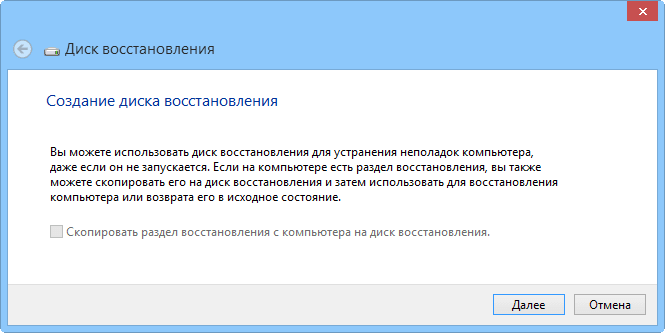
სურათი 2. Windows 8-ში აღდგენის დისკის შექმნა არის ნაბიჯ-ნაბიჯ ოსტატი, რომელიც მარტივი გამოსაყენებელია.- თუ თქვენს სისტემას აქვს აღდგენის დანაყოფი, მიუთითეთ, გსურთ თუ არა ჩართოთ აღდგენის სურათი თქვენს მიერ შექმნილ ჩატვირთვის ან აღდგენის დისკზე.
თუ ჩამრთველი დააკოპირეთ აღდგენის დანაყოფი კომპიუტერიდან აღდგენის დისკზე(დააკოპირეთ აღდგენის დანაყოფი კომპიუტერიდან აღდგენის დისკზე) ნაჩვენებია შავად და პასუხობს დაწკაპუნებებს, შეგიძლიათ ჩაწეროთ თქვენი კომპიუტერის მწარმოებლის მიერ მოწოდებული აღდგენის სურათი აღდგენის დისკზე. უბრალოდ მონიშნეთ ყუთი, რომ ჩართოთ ეს პარამეტრი.
თუ ეს მოსანიშნი ველი ნაცრისფერია და არ პასუხობს დაწკაპუნებას, მაშინ აშკარად არ გაქვთ შესაძლებლობა ჩაწეროთ ქარხნული სურათი აღდგენის დისკზე. თუმცა, არ ინერვიულოთ, თქვენს მიერ შექმნილ აღდგენის დისკი კვლავ შეიცავს ჩამტვირთველ, ამოღებულ Windows 8-ის აღდგენის სურათს, ასევე აღდგენის ხელსაწყოების სტანდარტულ მასივს.
- ამის შემდეგ, Create Recovery Disk ინსტრუმენტი გეტყვით, თუ რამდენ ადგილს დაიკავებს დისკზე აღდგენის ფაილები და სისტემის სურათი, თუ მისი შეყვანა შემოწმებულია. ჩადეთ USB მოწყობილობა თქვენს კომპიუტერში, რომელიც მინიმუმ თქვენთვის სასურველი ზომისაა. გთხოვთ გაითვალისწინოთ, რომ მოწყობილობის გამოყენება შესაძლებელია მხოლოდ როგორც ჩამტვირთავი აღდგენის დისკი; ყველაფერი დანარჩენი მოწყობილობაზე წაიშლება.
- თუ ერთზე მეტი USB მოწყობილობა გაქვთ დაკავშირებული, RMC გაჩვენებთ ხელმისაწვდომი მოწყობილობების სიას. აირჩიეთ ის, რომლითაც გსურთ აღდგენის დისკის გაკეთება და დააჭირეთ შემდეგი. შემდეგი დიალოგური ფანჯარა გაფრთხილებთ, რომ არჩეულ USB მოწყობილობაზე ყველაფერი გადაიწერება. როცა მზად იქნებით, დააწკაპუნეთ შექმნა.
- აღდგენის ჩატვირთვის სურათი, აღდგენის და პაჩის ხელსაწყოები და ქარხნული სისტემის სურათი (თუ არჩეულია) დაკოპირდება აღდგენის დისკზე. ამას შეიძლება რამდენიმე წუთი დასჭირდეს.
- თუ თქვენ გადაწყვიტეთ ქარხნული სურათის კოპირება, RMC ახლა მოგცემთ შესაძლებლობას ამოიღოთ OEM აღდგენის დანაყოფი თქვენი მყარი დისკიდან სივრცის გასათავისუფლებლად. წაშალეთ ან შეინახეთ განყოფილება - თქვენ ირჩევთ.
- დააჭირეთ დახურვას.
- ამოიღეთ USB მოწყობილობა და შეინახეთ უსაფრთხო ადგილას.
დამატებითი ინფორმაციისთვის Windows 8-ში ჩართული აღდგენის დისკის შექმნის ხელსაწყოს შესახებ, ეწვიეთ Microsoft-ის მხარდაჭერის გვერდს - .
Windows 7: შექმენით სისტემის სარემონტო დისკის ინსტრუმენტი
Windows 7 იყო პირველი Windows სისტემა, რომელიც მოვიდა ავტომატური ხელსაწყოთი ჩამტვირთავი სამაშველო CD ან DVD-ის შესაქმნელად. ინსტრუმენტი არ აკეთებს იმდენს, როგორც Windows 8 ვერსია - თქვენ არ შეგიძლიათ დაამატოთ OEM აღდგენის სურათი, მაგალითად - მაგრამ ის ისეთივე მარტივი გამოსაყენებელია. მხოლოდ რამდენიმე დაწკაპუნებით და თქვენი აღდგენის დისკი მზად არის!
და აი რამდენი:
სურათი 3. სარეზერვო და აღდგენა- ჩადეთ ცარიელი CD ან DVD თქვენი კომპიუტერის ოპტიკურ ჩამრთველში.
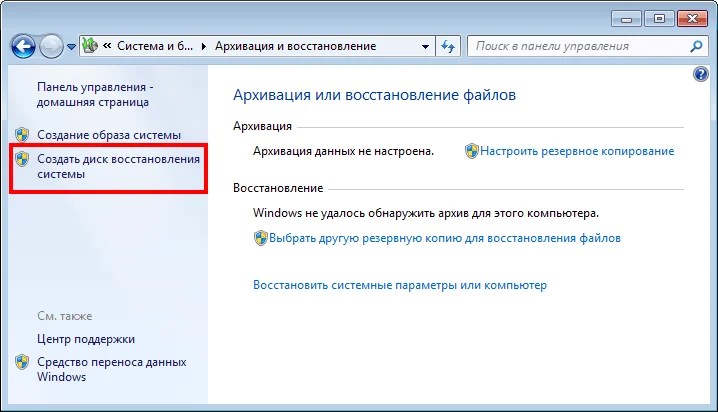
- ადმინისტრატორის ანგარიშში ყოფნისას გახსენით სარეზერვო და აღდგენის აპლიკაცია. დააწკაპუნეთ დაწყება > მართვის პანელი > სისტემა და უსაფრთხოება > სარეზერვო და აღდგენა(დაწყება > მართვის პანელი > სისტემა და უსაფრთხოება > სარეზერვო და აღდგენა).
- ფანჯრის მარცხენა მხარეს დააწკაპუნეთ შექმენით სისტემის აღდგენის დისკი(შექმენით სისტემის სარემონტო დისკი).
- დაადასტურეთ, არის თუ არა ოპტიკური დისკი სწორად შერჩეული. დააწკაპუნეთ დისკის შექმნა(დისკის შექმნა) (იხ. სურათი 4) და მიჰყევით შემოთავაზებულ ნაბიჯებს.
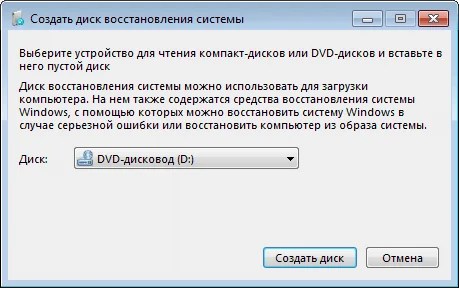
სურათი 4: Windows 7-ში შემავალი სისტემის შეკეთების დისკის შექმნა საშუალებას გაძლევთ შექმნათ ჩამტვირთავი აღდგენის CD ან DVD მხოლოდ რამდენიმე დაწკაპუნებითᲨენიშვნა:თუ Windows 7 ვერ პოულობს საჭირო ფაილებს, მოგთხოვთ ჩადოთ Windows საინსტალაციო დისკი.
დამატებითი ინფორმაციისთვის, Microsoft გთავაზობთ ვიდეო გაკვეთილს Windows 7-ის გვერდზე.
Vista: ჩართეთ და გამოიყენეთ აღდგენის დისკის შექმნა
Vista SP1-ის ბეტა ვერსიას მოჰყვა დიდი უტილიტა შექმენით აღდგენის დისკი (შექმენით აღდგენის დისკი) (recdisc.exe) (იხ. სურათი 5). მაგრამ მხოლოდ Microsoft-ისთვის ცნობილი მიზეზების გამო, პროგრამა შეწყდა ყველა წარმოებულ ვერსიაში. ფაილი recdisc.exeჯერ კიდევ არსებობს Vista-ში, მაგრამ ის არ არის ფუნქციონალური!
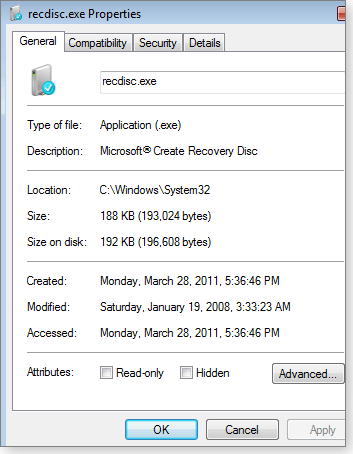
სურათი 5. Vista-ში დარჩენის შემთხვევაში, recdisc.exe არ მუშაობს ნაგულისხმევად, მაგრამ მცირე ძალისხმევით ის შეიძლება იყოს სასარგებლო.მიუხედავად ამისა, ენთუზიასტებს მოეწონათ კომუნალური პროგრამის სამუშაო ვერსია. ასე რომ, მათ მოამზადეს ფაილები და გახადეს ისინი ხელმისაწვდომი ჩამოსატვირთად - ინსტრუქციებთან ერთად. ეს არ არის ოფიციალურად სანქცირებული გადაწყვეტა, მაგრამ იგი ღიად განიხილებოდა და რეკომენდაციას უწევდა Microsoft MVP-ს Microsoft Answers ფორუმზე. მაგალითად, იხილეთ Microsoft Answers-ის თემა " " (Windows Vista-სთვის სისტემის სარემონტო დისკის შექმნა).
მიღება recdisk.exeარ არის რთული, მაგრამ ნაბიჯები ძალიან გრძელია აქ დეტალებისთვის. მესამე მხარის "VistaForums" ფორუმზე არსებულ თემას, სახელწოდებით " " (როგორ შევქმნათ Vista აღდგენის დისკი) აქვს საუკეთესო ინსტრუქციები, რაც მე ვიცი. ერთადერთი, რასაც მე დავამატებდი სახელმძღვანელოს, არის სტანდარტული შენიშვნა: რაიმე სისტემურ ცვლილებამდე, სარეზერვო ასლის გაკეთება.
თუ ეს ყველაფერი თქვენს შესაძლებლობებს აღემატება, სცადეთ გამოიყენოთ მესამე მხარის ჩატვირთვის დისკი, როგორც ეს აღწერილია ქვემოთ.
Windows XP: საჭიროა მესამე მხარის ინსტრუმენტი
XP-ს არ აქვს ჩაშენებული სამაშველო დისკის შექმნის ჩაშენებული შესაძლებლობა.
წლების განმავლობაში, საუკეთესო ალტერნატივა იყო UBCD4Win(იგულისხმება "Ultimate Boot CD for Windows"). მაგრამ ამ ჩატვირთვის დისკის შექმნა ხანგრძლივი და რთული პროცესია, რომელიც მოითხოვს გარკვეულ ტექნიკურ უნარს და სრულ XP-ის საინსტალაციო CD-ზე წვდომას.
UBCD4Win ჯერ კიდევ გამოიყენება და ჯერ კიდევ უფასოა, მაგრამ მე აღარ გირჩევთ. ახლა უკეთესი წამალია.
Hiren's BootCDმოიცავს უფასო ხელსაწყოების გასაოცარ მასივს - სულ დაახლოებით 100 ().
თავად CD დაფუძნებულია Linux-ზე, მაგრამ თქვენ არ გჭირდებათ Linux-ის ცოდნა; ტექსტის ხედვის აპლიკაციას აქვს მარტივი მენიუები იმ ინსტრუმენტების შესარჩევად, რომლებსაც გაუშვით. (იხილეთ სურათი 6.)

სურათი 6. Hiren's BootCD მოიცავს დაახლოებით 100 უფასო სარემონტო და სარემონტო პროგრამულ უზრუნველყოფას.უცნაურად საკმარისია, რომ Hiren's BootCD ასევე შეიცავს ამოღებულ „Mini XP“-ს, რომელიც დაფუძნებულია ნაცრისფერ სისტემაზე. ის განკუთვნილია როგორც კატასტროფის აღდგენის ინსტრუმენტი XP-ის ლიცენზირებული, ფასიანი ასლების მფლობელების მიერ გამოსაყენებლად - არა როგორც ლიცენზიის ან XP-ის სტანდარტული ინსტალაციის შემცვლელი. მისი შეზღუდული შესაძლებლობების ფარგლებში, ის მშვენივრად მუშაობს. როდესაც თქვენი ჩვეულებრივი (ლიცენზირებული და ფასიანი) Windows XP სისტემა არ ჩაიტვირთება, MiniXP Hiren's BootCD-ით დაგეხმარებათ მისი ხელახლა ამუშავებაში.
შეგიძლიათ მიიღოთ Hiren's BootCD მისზე. მაგრამ ჩამოტვირთვის სამუშაო ბმულის პოვნა შეიძლება რთული იყოს - გვერდი შეიცავს რამდენიმე დამაბრკოლებელ ალტერნატიულ ჩამოტვირთვის ბმულს შეუსაბამო ხელსაწყოებისთვის.
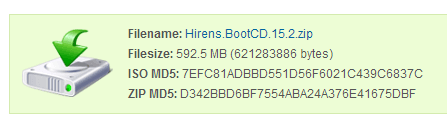
სურათი 7. რეალური ჩამოტვირთვის ბმული Hiren's BootCD-ისთვისWindows-ის ყველა ვერსია: უფასო აღდგენის დისკები
თუ ჩაშენებული Windows ინსტრუმენტები არ არის ხელმისაწვდომი ან არ მუშაობს თქვენთვის, არსებობს უამრავი უფასო ალტერნატიული ჩამტვირთავი აღდგენის დისკი. Hiren's BootCD-ის მსგავსად, მათი უმეტესობა დაფუძნებულია Linux-ზე და გააჩნია წინასწარ კონფიგურირებული ტექნიკური და სარემონტო ხელსაწყოების ფართო სპექტრი.
აქ არის ოთხი საუკეთესო:
- სამების სამაშველო ნაკრები(უფასო ან ნებაყოფლობით გადახდილი) - სპეციალურად შექმნილია Windows-ის აპარატებზე აღდგენის ოპერაციებისთვის, მაგრამ ასევე შეიძლება გამოყენებულ იქნას Linux-ის აღდგენის პრობლემებისთვის. აქ ნაგულისხმევად გამოიყენება კლავიატურა-ტექსტური მენიუს მარტივი სისტემა და ბრძანების ხაზი ასევე ხელმისაწვდომია Linux-ში.
- Ultimate Boot CD(უფასო; ) - შეიცავს 100-ზე მეტ ადვილად გამოსაყენებელ სარემონტო და სადიაგნოსტიკო ხელსაწყოს, ინტერფეისს კლავიატურასთან და ტექსტურ მენიუსთან.
- SystemRescueCd(უფასო) - იძლევა ძირითადი აღდგენის ხელსაწყოების გამოყენების საშუალებას ჰიბრიდულ ტექსტურ-გრაფიკულ Linux გარემოში.
- Ubuntu Rescue Remix(უფასო; , გთავაზობთ ღია კოდის მონაცემთა აღდგენისა და ტექნიკური ექსპერტიზის ინსტრუმენტებს. თუმცა, ეს პროდუქტი თითქმის მთლიანად ეყრდნობა Linux-ის ბრძანების ხაზს, რამაც შეიძლება გაართულოს ადამიანები, რომლებიც იყენებენ მაუსის ინტერფეისებს.
ავტომატური მარტივი აღდგენის ძირითადი საშუალებები
ინსტრუმენტები მარტივი აღდგენის ძირითადი საშუალებები NeoSmart Technologies-დან ცალკე განხილვას იმსახურებს. ისინი დადებითად არის ნახსენები თითქმის ყველა ინტერნეტ ფორუმში, რომელიც ეძღვნება Windows-ის აღდგენას.
ეს ნაწილობრივ იმიტომ ხდება, რომ ხელსაწყოები საკმაოდ კარგია და შეუძლიათ Windows-ის ყველა ვერსიაზე მუშაობა - XP, Vista, Win7, Win8, Windows Server.
მაგრამ ამ ხელსაწყოების პოპულარობა ნაწილობრივ გაიზარდა, რადგან ისინი უფასო იყო. მიუხედავად იმისა, რომ ბევრი ონლაინ დისკუსიის ფორუმში კვლავ ჩამოთვლილია NeoSmart დისკები, როგორც უფასო, ისინი ახლა კომერციული პროდუქტებია. აშშ-ს ფასი იწყება $20-დან Easy Recovery Essentials სახლის გამოცემისთვის და მთავრდება $75-ით სერვერის გამოცემისთვის. თქვენ შეგიძლიათ იპოვოთ ყველა ვერსიის სია და ფასები.
მართლაც მოკრძალებულ ფასად, თქვენ მიიღებთ ჩამტვირთველ iso სურათს, რომელიც შეგიძლიათ ჩამოტვირთოთ და ჩაწეროთ CD, DVD ან USB მოწყობილობაზე. გაშვების შემდეგ Easy Recovery Essentials იძლევა მაღალ ავტომატიზირებულ აღდგენის შესაძლებლობებს. სინამდვილეში, აღდგენის მრავალი რთული ოპერაციების გაშვება შესაძლებელია ერთი მარტივი დაწკაპუნებით, მომხმარებლის შემდგომი შეყვანის საჭიროების გარეშე.
იმის გასაგებად, თუ რამდენად ადვილია ამ ხელსაწყოების გამოყენება, იხილეთ NeoSmart-ის დემო ვიდეო. NeoSmart ასევე გთავაზობთ თანხის დაბრუნების გარანტიას.
აღდგენის რომელი ინსტრუმენტია თქვენთვის შესაფერისი?
მე გირჩევთ, თუ ეს შესაძლებელია, დაიწყოთ Windows-ში არსებული ხელსაწყოებით. ისინი ასრულებენ ყველაზე გავრცელებულ ამოცანებს და შესაძლოა ყველაფერს, რაც გჭირდებათ. ისინი უზრუნველყოფენ ნაცნობი ოპერაციების შესრულებას, ისევე როგორც რამდენიმე უჩვეულო. ჰეი, თქვენ უკვე გადაიხადეთ მათთვის!
თუ Windows-ის ხელსაწყოები არ მოგაწვდიან იმას, რაც გჭირდებათ, სცადეთ უფასო ჩამტვირთავი Linux-ზე დაფუძნებული აღდგენის დისკები. მიუხედავად იმისა, რომ Linux-ის გარემო შეიძლება უცნობი იყოს Windows-ის მომხმარებლების უმეტესობისთვის - განსაკუთრებით Linux-ის ბრძანების ხაზის ხელსაწყოები - ჩვეულებრივ არის საკმარისი დოკუმენტაცია, რომელიც დაგეხმარებათ გადალახოთ ნებისმიერი უხეში ზღვარი.
თუ არც ჩაშენებული Windows ინსტრუმენტები და არც Linux-ზე დაფუძნებული უფასო ხელსაწყოები არ მუშაობს თქვენთვის, კომერციული ხელსაწყოები შეიძლება იყოს იდეალური. NeoSmart-ის Easy Recovery Essentials ინსტრუმენტები განსაკუთრებით კარგად მუშაობს, ძალიან მარტივი გამოსაყენებელია და თანხის დაბრუნების გარანტიით მოყვება.
Შემდეგი კვირა: თქვენ შეისწავლით თუ როგორ გამოიყენოთ ეს აღდგენის დისკები თქვენი კომპიუტერის ჩატვირთვისთვის და მათში შემავალ ინსტრუმენტებზე წვდომისთვის. მე ასევე შემოგთავაზებთ დამატებით რჩევებსა და ხრიკებს. Დარჩი ჩვენთან!
შექმენით სისტემის აღდგენის დისკიWindows 7-ში არც ისე რთულია, მესმის, მაგრამ იქნებ არასწორად ვქმნი? ფაქტია, რომ შემთხვევით წავშალე კომპიუტერული მონაცემთა არქივის გამოყენებით შექმნილი სარეზერვო ასლი, მაგრამ არის კიდევ ერთი, რომელიც ადრე იყო დაკოპირებული USB ფლეშ დრაივზე, მე მაქვს 32 GB, მაგრამ USB ფლეშ დრაივი,სისტემის სურათის აღდგენაარ სურს აღქმა, როგორ ვიყო?
დენის.
შექმენით სისტემის აღდგენის დისკი
ამ სტატიაში ჩვენ გაჩვენებთ, თუ როგორ უნდა შექმნათ Windows ოპერაციული სისტემის აღდგენის დისკი და შემდეგ გაჩვენებთ როგორ გამოიყენოთ იგი. მაგრამ პირველი, მოკლე რჩევა ჩვენს მკითხველს.
- თქვენს ფლეშ დრაივზე WindowsImageBackup-ის სარეზერვო საქაღალდე არ უნდა იყოს ჩასმული სხვა საქაღალდეში, თუ ამით ყველაფერი კარგადაა, მაშინ ყველაზე მარტივი გამოსავალი თქვენთვისაა, გამოიყენოთ ნებისმიერი Live CD, ჩატვირთოთ მისგან და დააკოპიროთ თქვენი არქივი Windows 7-ით. სურათი ფლეშ დრაივიდან თქვენი კომპიუტერის მყარ დისკზე, საიდანაც ვერ ჩატვირთავთ, მაგრამ მხოლოდ იმ დანაყოფისკენ, სადაც Windows 7 არ არის დაინსტალირებული. შემდეგ ჩატვირთეთ კომპიუტერი System Recovery Disk-დან და აუცილებლად მოიძებნება თქვენი სარეზერვო ასლი. კარგი, იმედი მაქვს, რომ იცით, რომ აღდგენა დასრულდება და ყველა თქვენი ინფორმაცია დისკებიდან, რომლებიც სარეზერვო ასლს შეიტანეთ, წაიშლება.
- მეგობრებო, მე ცოტა ხნის წინ დავწერე სტატია - და რაც მთავარია - როგორ აღვადგინოთ ეს სურათი. ყველაფერი, რაც წერია ამ სტატიაში, ასევე შესაფერისია Windows 7-ისთვის.
კარგი ახლა სისტემის აღდგენის დისკის შექმნა, რომელიც უნდა იქნას გამოყენებული კომპიუტერის ჩატვირთვისთვის, ის შეიცავს Windows 7-ის აღდგენის ინსტრუმენტებს, რომლითაც შეგიძლიათ შეაკეთოთ ოპერაციული სისტემის ჩატვირთვის პრობლემები ან აღადგინოთ იგი არქივის ასლიდან, რასაც ჩვენ გავაკეთებთ.
- შენიშვნა: ჯერ უნდა გქონდეთ Windows 7-ის სარეზერვო ასლი, ეს ძალიან მარტივია. Როგორ გავაკეთო ეს? შეგიძლიათ წაიკითხოთ ჩვენთან ერთად-> , ეს არის სტატია იმის შესახებ, თუ როგორ აღვადგინოთ Windows 7 სხვადასხვა აღდგენის ხელსაწყოების გამოყენებით, რომლებიც ჩაშენებულია თავად ოპერაციულ სისტემაში, თუ თქვენ გაქვთ პრობლემა Windows-ის დაწყებასთან ან გაშვებასთან დაკავშირებით, ჯერ წაიკითხეთ, იქნებ ყველაფერი გამოდგება აღდგენის დისკის გარეშე.
თქვენ ასევე უნდა იცოდეთ, რომ სისტემის არქიტექტურა მნიშვნელოვანია აღდგენის დისკისთვის, შეგიძლიათ გამოიყენოთ 32-ბიტიანი აღდგენის დისკი ნებისმიერი 32-ბიტიანი Windows 7-ისთვის და 64-ბიტიანი აღდგენის დისკი ნებისმიერი 64-ბიტიანი Windows 7-ისთვის.
შექმენით სისტემის აღდგენის დისკი, გადადით დაწყებაზე -> Მართვის პანელი-> ა კომპიუტერული მონაცემების დაარქივება,
აირჩიე შექმენით სისტემის აღდგენის დისკი.

ჩადეთ DVD დისკში, დააჭირეთ ღილაკს Create Disc

არსებობს სისტემის აღდგენის დისკის შექმნის მოკლე პროცესი. ახლა იმის შესახებ, თუ როგორ გამოვიყენოთ იგი.
დავუშვათ, რომ კომპიუტერზე მძიმე ავარია გაქვთ და საერთოდ ვერ ჩატვირთავთ Windows 7. დააჭირეთ F-8 კლავიატურაზე, კომპიუტერის ჩართვისთანავე, მენიუში შესვლის განზრახვით. თქვენი კომპიუტერის პრობლემების მოგვარებამაგრამ შავი ეკრანის გარდა არაფერი.
Windows 7-ის ფუნქციონირების აღსადგენად აღდგენის დისკი, თქვენ უნდა შეცვალოთ BIOS-ის ჩატვირთვის პრიორიტეტი დისკზე, შემდეგ ჩადეთ მასში აღდგენის დისკი და აღადგინოთ თქვენი Windows 7 სარეზერვო ასლით.როგორ შევცვალოთ ჩატვირთვის პრიორიტეტი BIOS-ში, წაიკითხეთ ჩვენი სტატიები და.
ჩასმული აღდგენის დისკიდისკში, შემდეგ გადატვირთეთ, პროგრამა იწყება Სისტემის აღდგენის ოფციები.
დააჭირეთ Enter ან დისკიდან ჩატვირთვის შეთავაზება გაქრება.


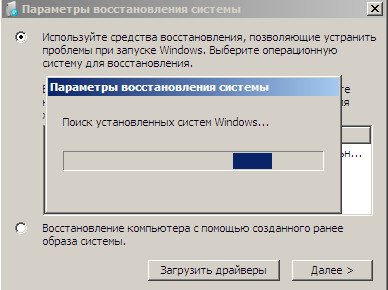
აღდგენის ინსტრუმენტიდისკიდან გაშვებული შეიძლება სცადოთ Windows 7-ის გაშვების აღდგენა, როგორც გსურთ, დააწკაპუნეთ შემდეგი.
15.09.2018 09:06 საათზე
 Ჩატვირთვა...