
Харамсалтай нь ихэнх хэрэглэгчид файлыг зохих ёсоор хадгалах, ялангуяа аюулгүй байдлыг хангах асуудлыг шийдэж чадаагүй байна. Хамгийн том үйлчилгээнүүдийн ихэнх нь урьдчилан тооцоолоогүй нөхцөл байдлын (эвдрэл, эвдрэл, компьютер алдагдах) үр дүнд таны файлуудын аюулгүй байдлыг хангах боломжтой үүл хадгалах санг санал болгож байна. Энэ нийтлэлд Google-ийн санал болгож буй үүлэн үйлчилгээг авч үзэх болно.
Хамгийн том компанийн хөгжил нь нэлээд мадаггүй зөв нэртэй болсон - Google Drive. Үйлчилгээ нь нэлээд сонирхолтой тул та үүнийг анхааралтай авч үзэх хэрэгтэй. Google нь танд 5 ГБ хүртэлх файлыг үнэгүй хадгалах, мөн 10 ГБ хүртэлх хэмжээтэй файл байршуулах боломжийг олгодог (мэдээж төлбөртэй хувилбарт).
Google Драйвын үндсэн шинж чанарууд
- Файл үүсгэх. Програм нь pdf формат, төрөл бүрийн текст файл, үзүүлэн зэрэг файл үүсгэх боломжийг олгодог. Үүнээс гадна энэ үйлчилгээ нь Google данстай найз нөхөд, хамтран ажиллагсадтайгаа хамт файлуудыг засах боломжтой.
- Төрөл бүрийн төхөөрөмжөөс файлд хандах боломжийг олгох. Google Drive-д байрлах файлуудыг интернетэд холбогдох боломжтой бол компьютер болон таблет эсвэл ухаалаг гар утаснаас үзэх боломжтой.
- Текст бүхий сканнердсан хуудас эсвэл зургийг таньж, бичсэн текстийг яриа болгон хувиргах чадвар.
Үүл хадгалах сангийн идэвхтэй хэрэглэгчдийн хувьд сул зай хангалтгүй байж болох тул хадгалах зайг сарын захиалгын хураамжаар нэмэгдүүлэх боломжтой.
Google Drive хэрхэн ашиглах талаар
Google-ээс клоуд ашиглаж эхлэхийн тулд та Google мэйл хаягтай байх ёстой. Хэрэв энэ боломжгүй бол та албан ёсны Google хуудас руу орж, бүртгүүлэх энгийн алхмуудыг хийх ёстой.
Одоо бид дансныхаа доор орж, вэб хуудасны хамгийн дээд хэсэгт байрлах хавтангийн дүрс бүхий дүрс дээр товшоод "Диск" -ийг сонгоно уу.
Бид Google Drive програмыг татаж авахыг хүсэх өөр хуудас руу шилжих болно. Нэмж дурдахад та нийтлэлийн төгсгөлд Windows-д зориулсан энэ програмыг татаж авах холбоосыг олж болно. 
"Драйв татаж авах" товчийг дарснаар програм суулгагчийг татаж авах болно. 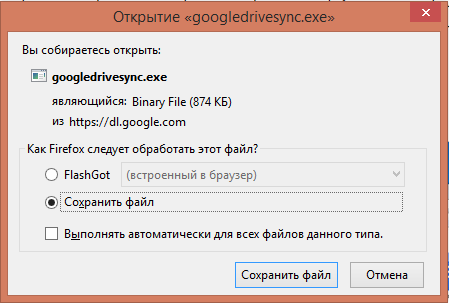
Татаж дууссаны дараа суулгагчийг ажиллуулж, анхааруулгыг зөвшөөрнө үү. Програмыг сүлжээнээс татаж аваад дараа нь суулгаж эхэлнэ.
Суулгац дууссаны дараа таны өмнө тавтай морилно уу цонх нээгдэнэ. "Дараах" товчийг дарснаар та Google акаунтаараа нэвтрэх шаардлагатай болно. 
Дараа нь хөтөлбөрийн үндсэн шинж чанаруудын талаархи богино хэмжээний сургалт эхэлнэ. Хичээлийг шалгасны дараа "Дууссан" товчийг дарна уу.
Дараа нь Google Drive хавтас болон Explorer цонх нээгдэнэ. File Explorer-ийн баруун талд та Google Drive дүрс гарч ирэхийг харах болно. 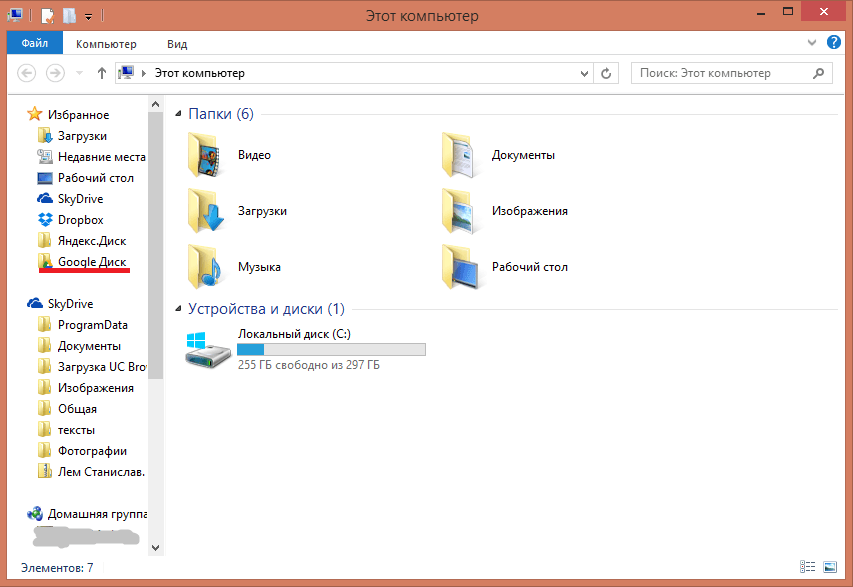
Одоо Google Drive-тай ажиллахад шилжье. Олон клоуд хадгалалтын бүтээгчид демо файл нэмэхийг өөрсдийн үүрэг гэж үздэг. Google Drive хавтас тантай уйтгартай хоосон зүйлтэй уулзах болно. Эхний файлаа хадгалах сан руу илгээхийн тулд та бусад хавтсанд хийдэг шиг үүнийг энэ хавтсанд хуулах хэрэгтэй. 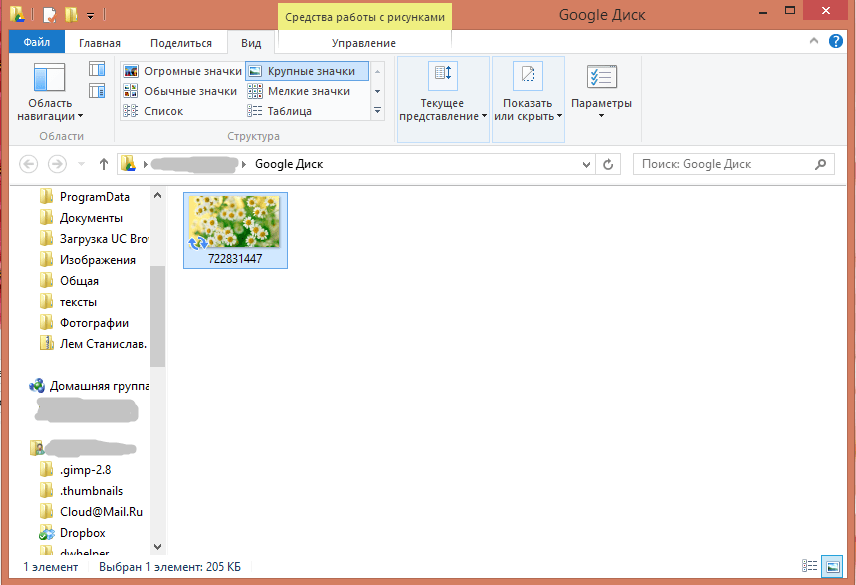
Шилжүүлсэн файлын хажууд цэнхэр синхрончлолын дүрс гарч ирэх бөгөөд энэ нь файлыг Google серверүүд рүү илгээж байгааг илтгэнэ. Хэрэв цэнхэр дүрсийг ногоон тэмдэглэгээгээр сольсон бол энэ нь синхрончлол амжилттай хийгдсэн бөгөөд одоо файлыг өөр ямар ч төхөөрөмжөөс үзэх боломжтой гэсэн үг юм. 
Одоо ширээний компьютер руугаа орцгооё. Манай ширээний компьютер Google Drive хавтас, шинэ Google Docs, Google Slides, Google Sheets зэрэг гурван шинэ дүрсээр дүүрсэн болохыг бид харж байна. Эдгээр гурван програм нь интернет дээр ажилладаг оффисын багц юм. 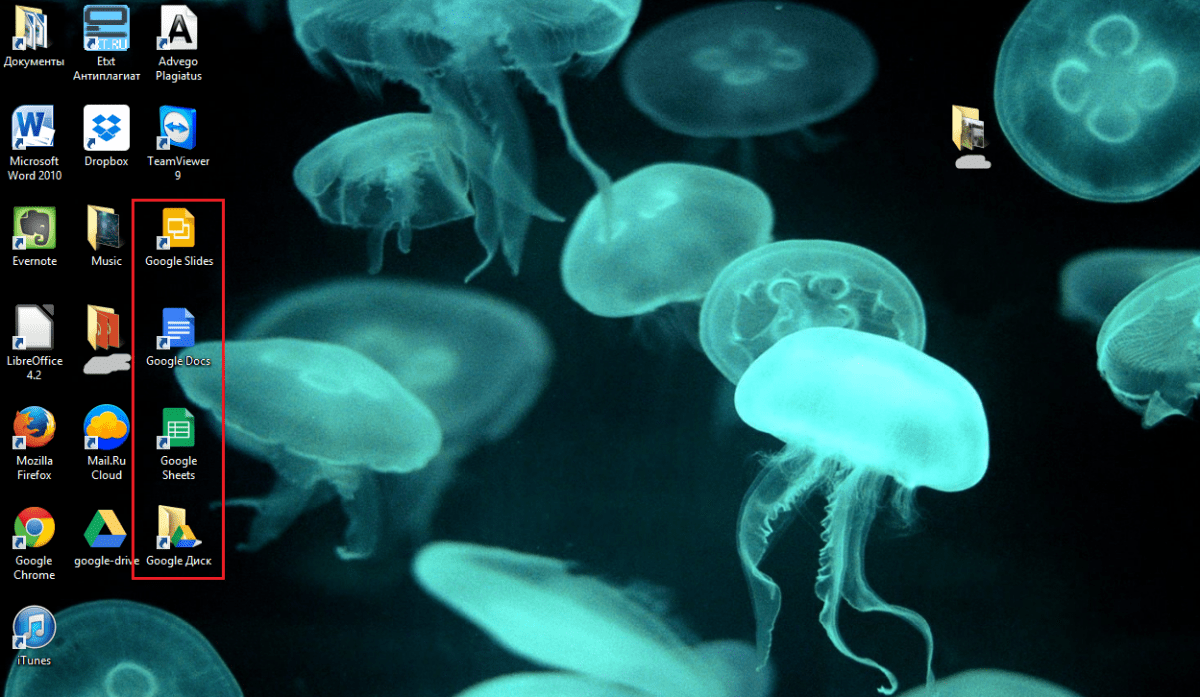
Жишээлбэл, та шинэ текст бичихийг хүсч байна. Та цэнхэр дүрс гарч ирэх бөгөөд таны хөтөч ажиллах бөгөөд энэ нь таныг бүрэн эрхт оффисын засварлагчтай вэб хуудас руу чиглүүлж, ямар ч асуудалгүйгээр текст бичиж, форматлах боломжтой. 
Таныг текст бичиж, засварлаж байх үед үл үзэгдэх синхрончлол хийгдэх бөгөөд бүх өөрчлөлтүүд таны Google Drive-д нэмэгдэх болно. Энэ функц нь ялангуяа компьютер хөлдөх, цахилгаан тасрах, зөөврийн компьютерын батарей дууссан тохиолдолд ашигтай байж болно. 
Бид бусад хөтөлбөрүүд дээр нэг их ярихгүй. Google Sheets нь Excel шиг, Google Slides нь PowerPoint-тэй адил юм. Майкрософт оффисын иж бүрдэлээс ялгарах гол онцлог нь Google өөрийн онлайн иж бүрдлийг үнэ төлбөргүй тараадагт оршино.
Гаралт.
Google-ийн зорилго бол өнөөдөр аль хэдийн элбэг болсон өөр үүлэн хадгалах сан үүсгэх төдийгүй бүх хэрэглэгчдэд хэрэгтэй өөрийн өвөрмөц бүтээгдэхүүнээ гаргах явдал юм. Хувийн файл, хавтас хадгалах асар их зай, үйлчилгээний хэрэглэгчдэд зориулсан оффисын багц, хурдан синхрончлол, хөндлөн платформ болон бусад ашигтай функцууд нь энэ үйлчилгээг өнөөг хүртэл хамгийн шилдэг нь болгож байна.
Сүүлийн үед компьютер төдийгүй хөдөлгөөнт технологи ч эрчимтэй хөгжиж байна. Үүнтэй холбоотойгоор харьцангуй их хэмжээний мэдээллийг аюулгүй хадгалах асуудал маш хурцаар тавигдаж байна. Үүний тулд олон мэдээллийн технологийн корпорациуд ямар ч төрлийн төхөөрөмж хэрэглэгчдэд үүлэн үйлчилгээ гэж нэрлэгддэг үйлчилгээг санал болгодог. Аливаа хөгжүүлэгчийн үндсэн багцад багтсан үүл, үйлчилгээг хэрхэн ашиглах талаар одоо авч үзэх болно.
Үүл хадгалах гэж юу вэ?
Эхлээд энэ нь ямар төрлийн үйлчилгээ болохыг тодорхойлъё. Товчоор хэлбэл, энэ нь ийм үйлчилгээ үзүүлдэг компанийн алсын сервер дээр хуваарилагдсан дискний зай хэлбэрээр файл хадгалах явдал юм.
Өөрөөр хэлбэл, үүнийг тодорхой хэмжээний өгөгдөл байрлуулсан виртуал флаш диск гэж нэрлэж болно. Гэсэн хэдий ч, хэрэв та татаж авсан мэдээлэлд хандахын тулд USB төхөөрөмж байнга авч явах шаардлагатай бол ийм үйлчилгээг (жишээлбэл, Mail.Ru үүл эсвэл Google-ийн харгалзах үйлчилгээ) компьютер болон гар утасны төхөөрөмжөөс ашиглах боломжтой. Өөрөөр хэлбэл, файлууд нь үүлэн дотор синхрончлогддог бөгөөд та бүртгэлийн өгөгдлийг оруулснаар тэдгээрийг үзэх эсвэл татаж авах боломжтой (хэдийгээр зарим тохиолдолд энэ шаардлагагүй).
Үүлийг хэрхэн ашиглах талаар аль хэдийн олон зүйл бичсэн. Одоо зарим гол зүйлд анхаарлаа хандуулж, нөхцөл байдлыг нарийвчлан тайлбарлаж, ашиглах хамгийн энгийн зарчмуудыг авч үзье.
Хамгийн алдартай үйлчилгээ
Эхний ээлжинд ийм хадгалах санг ашиглахын тулд та үйлчилгээ үзүүлэгчийг сонгох хэрэгтэй, өөрөөр хэлбэл өөртөө хамгийн тохиромжтой үйлчилгээг сонгох хэрэгтэй.
Өнөөдөр ийм олон үйлчилгээ байдаг. Хамгийн алдартай нь дараахь зүйлүүд юм.
- Dropbox.
- тэнгэр хөтөч.
- Cloud Mail.Ru.
- "Yandex.Disk".
- Google Drive (Google Disk).
- Apple iCloud болон iCloud Drive.
- OneDrive гэх мэт.
Үүлний төрөл бүрийг хэрхэн ашиглах талаар ойлгохын өмнө эдгээр үйлчилгээ нь бие биентэйгээ харьцуулахад зарим талаараа тэгш бус байгааг тэмдэглэх нь зүйтэй. Баримт нь зарим сангууд руу зөвхөн компьютерийн терминалаас хандах боломжтой бол зарим нь компьютер болон хөдөлгөөнт төхөөрөмжүүдийн синхрончлолыг агуулдаг. Заримдаа танд нэг төрлийн судлаачийн үүрэг гүйцэтгэдэг тусгай програм хэрэгтэй байж магадгүй, заримдаа интернет хөтөч байхад л хангалттай.
Энэ нь таны файлуудыг хадгалахад зориулагдсан чөлөөт дискний зай, түүнчлэн алсын сервер дээр нэмэлт зай төлөхөд мөн адил хамаарна. Ямар ч тохиолдолд ихэнх үйлчилгээнүүд хоорондоо маш төстэй байдаг.
Ажил эхлэхийн өмнө юуг анхаарах ёстой вэ?
Одоо үүлэн үйлчилгээг ашиглах боломжгүй гэсэн хэдэн чухал зүйлийг харцгаая.

Хамгийн эхний бөгөөд хамгийн чухал зүйл бол урьдчилсан бүртгэл бөгөөд зарим тохиолдолд үүнийг ердийн хөтөч эсвэл тусгай компьютер эсвэл гар утасны програм ашиглан интернетээр хийх эсэх нь огт хамаагүй. Бүх процесс хэдхэн минут болно.
Үйлдлийн систем суурилуулсан хөдөлгөөнт төхөөрөмжүүд нь суурин системээс ялгаатай нь давуу талтай. Үнэн хэрэгтээ та AppStore эсвэл Google Play (Play Market) зэрэг дэвшилтэт функцууд эсвэл дэлгүүрүүдэд хандахын тулд эхлээд систем нь бүртгэл үүсгэхийг санал болгодог (бүртгэсэн имэйл хаяг, нууц үг). Үүний зэрэгцээ ухаалаг утас эсвэл таблет нь үүлэн үйлчилгээтэй ажиллахад зориулагдсан програмыг аль хэдийн суулгасан байдаг. Тохиромжтой болгохын тулд та тэдгээрийн суурин аналогуудыг компьютер эсвэл зөөврийн компьютер дээр суулгаж болно (хэдийгээр хандалтыг хөтөчөөр дамжуулан авах боломжтой).
Хуваарилагдсан дискний зай
Өөр нэг чухал зүйл бол хэрэглэгч үнэгүй хувилбар дээр анх хүлээн авсан дискний зайны хэмжээ юм. Дүрмээр бол өөр өөр үйлчилгээний хэмжээ 5-аас 50 ГБ хооронд хэлбэлздэг. Хэрэв энэ нь хангалтгүй бол та хадгалах сангийн хэмжээг нэмэгдүүлж, тодорхой хэмжээний ашиглалтын зардал, засвар үйлчилгээ хийх зардлыг багтаасан тодорхой хэмжээний төлбөр төлөх шаардлагатай болно. .
Ерөнхий зарчим
Үүлийг хэрхэн өргөн утгаар нь ашиглах тухайд энд бүх зүйл маш энгийн. Бүртгүүлсний дараа хэрэглэгч зөвхөн хавтас, файл, харилцагчид болон бусад зүйлийг хадгалах санд нэмэх шаардлагатай.

Үүний зэрэгцээ тохиргооны хэсэгт тэрээр түүнтэй хамт серверт файл байршуулах эсвэл засварлах найзуудаа нэмж болно (хамгийн энгийн жишээ бол Dropbox). Ихэнхдээ шинэ хэрэглэгчид системд нэвтрэхийн тулд өөрсдийн нууц үгээ ашиглаж болно.
Гэхдээ хамгийн сонирхолтой нь энд байна. Компьютер дээр суулгасан тохиолдолд үүлэн доторх файлуудад хандах нь ижил интернет хөтөч ажиллуулж байснаас хамаагүй хурдан байдаг. Синхрончлолын талаар ижил зүйлийг хэлж болно. Файлуудыг програмын хавтсанд байрлуулахад хангалттай бөгөөд үйлчилгээнд нэвтрэх эрхтэй бүх хэрэглэгчдэд синхрончлол шууд хийгдэх болно. Хамгийн алдартай хадгалах сангуудыг авч үзье.
Cloud Mail.Ru
Тиймээс, дээр дурьдсанчлан, та эхлээд имэйл хайрцаг үүсгэх хэрэгтэй бөгөөд оруулсны дараа үүлэн үйлчилгээг төслийн таб дээрх дээд самбар дээр харуулах болно. Энэ бол Милийн үүл юм. Үүнийг хэрхэн ашиглах вэ? Хялбар тайван.

Эхний ээлжинд 25 ГБ дискний зайг санал болгож байна. Файлуудыг байршуулах нь хэд хэдэн объектыг нэгэн зэрэг нэмэх боломжтой харгалзах товчлуурыг ашиглан хийгддэг. Хязгаарлалт нь зөвхөн байршуулсан файлын хэмжээтэй холбоотой бөгөөд энэ нь 2 ГБ-аас хэтрэхгүй байх ёстой. Татаж авахаасаа өмнө та нэмэлт функцуудыг ашиглаж болно, жишээлбэл, файл үүсгэх, үүний дараа та файлуудыг хялбархан зөөж, устгах боломжтой. Анхаарна уу: энэ нь Yandex үйлчилгээтэй адил "Сагс" байхгүй тул устгасан мэдээллийг сэргээх боломжгүй болно.
Файл үүсгэх, үзэх, засварлах функц нь маш хэрэгтэй байж болно. Бидэнд Word баримт байгаа гэж бодъё (эсвэл энэ нь шууд репозитор дээр үүсгэгдсэн). Үүнийг шууд үүлэн дээр өөрчлөх нь хэрэглэгч компьютер дээр засварлагчийг ажиллуулж байгаа мэт хялбар юм. Ажлын төгсгөлд бид өөрчлөлтүүдийг хадгалдаг бөгөөд үүний дараа синхрончлол дахин явагдана.
"Yandex"-үүл: үүнийг хэрхэн ашиглах вэ?
Yandex үйлчилгээний хувьд зарчмын хувьд бүх зүйл бараг ижил байдаг. Функциональ багц нь ерөнхийдөө тийм ч их ялгаатай биш юм.

Гэхдээ энэ үйлчилгээг хөгжүүлэгчид хэрэглэгч санамсаргүйгээр файлуудыг устгаж чадна гэж бодсон. Энэ бол "Сагс" гэж нэрлэгддэг зүйл нь аврах ажилд ирдэг бөгөөд энэ нь устгагдсан үед мэдээллийг байрлуулсан байдаг. Энэ нь ердийн компьютерийн үйлчилгээ шиг ажилладаг. Үнэн, хэрэв тэдгээр нь хогийн савнаас устгагдсан бол өгөгдөл сэргээх хэрэгслийг ашиглах боломжгүй. Гэсэн хэдий ч энэ функц нь нэлээд ашигтай юм.
Google Drive хадгалах сан
Одоо Google Cloud хэмээх өөр хүчирхэг үйлчилгээ рүү шилжье. Google Drive хэрхэн ашиглах вэ? Бусад үйлчилгээтэй харьцуулахад үндсэн ялгаа байхгүй. Гэхдээ энд та мобайл төхөөрөмжөөс (суусан үйлчилгээ) болон компьютер дээр суулгасан хэрэгслийг ашиглан (Интернэт хөтөчөөр нэвтрэхийг дурдахгүй) хоёуланд нь хандах боломжтой. Утас эсвэл таблеттай бол бүх зүйл энгийн, компьютерийн програмыг харцгаая.

Бүртгэлийг аль хэдийн үүсгэсэн гэж бид таамаглаж байна. Идэвхжүүлсний дараа хэрэглэгч 5 ГБ санах ой хүлээн авна. 25 ГБ хүртэл нэмэгдүүлэх нь ойролцоогоор 2.5 ам.доллар болно. Бид програмыг компьютер дээр суулгасны дараа үйлчилгээний хавтас ширээний компьютер дээр гарч ирнэ (үүнийг Explorer дээр бас харуулдаг).
Аль хэдийн тодорхой болсон тул файлуудыг энэ директорт байрлуулахад хангалттай бөгөөд синхрончлол хийгдэх болно. Ашиглалтын явцад програм нь системийн тавиур дээр дүрс хэлбэрээр "өлгөгддөг". Хулганы баруун товчийг дарснаар та файл татаж авах боломжтой эзлэхүүнийг харах, хувийн тохиргоо хийх, хадгалах зайг өргөжүүлэх, унтраах гэх мэт боломжтой.
Энд нэг зүйлийг онцгойлон тэмдэглэх нь зүйтэй. Эндээс харахад компьютер дээрх програмын хавтсанд файл хуулж, дараа нь үүлнээс мобайл төхөөрөмж рүү татаж авах нь гаджетыг компьютерт холбож, дараа нь Windows ашиглан хуулахаас хамаагүй хурдан юм.
iCloud болон iCloud Drive үйлчилгээ
Эцэст нь Apple-ийн клоудыг хэрхэн ашиглахыг харцгаая. Төхөөрөмж дээр суулгасан үйлдлийн системийн хувилбарын дагуу iPhone эсвэл iPad дээр урьдчилан суулгасан хоёр үйлчилгээ (iCloud болон iCloud Drive) байдаг. Үнэн хэрэгтээ iCloud Drive бол iCloud-ийн шинэчилсэн хувилбар бөгөөд зөв ажиллахын тулд гар утасны төхөөрөмж нь заасан техникийн шаардлагыг хангасан байх ёстой: iOS 8 төхөөрөмж өөрөө. Компьютер - Windows 7 ба түүнээс дээш хувилбартай, Windows өргөтгөлтэй iCloud эсвэл Mac OS X 10.10 эсвэл OS X Yosemite үйлдлийн системтэй компьютерийн терминал.

Эхлээд үйлчилгээнд орсны дараа анхдагчаар үүсгэсэн хавтаснууд тэнд харагдах болно. Тэдний тоо нь гар утасны төхөөрөмж дээрх компьютер болон үйлчлүүлэгчийн тохиргооноос хамаарч өөр өөр байж болно. Iphone дээр үүл хэрхэн ашиглах вэ Зарчмын хувьд үүнд ер бусын зүйл байхгүй. Гаджет дээрх програмыг ажиллуулаад (асах гулсагчийг асаалттай горимд шилжүүлж) дансаа ашиглан нэвтэрч ороход л хангалттай. Өөр нэг зүйл бол оролт нь компьютерээс байх ёстой. Энд та програмын тохиргооны цэсийг ашиглах хэрэгтэй бөгөөд аль хэдийн тэнд байгаа оруулгыг сонгох хэрэгтэй.
Өөр нэг хасах нь синхрончлолын хурд багатай (үүнийг хүн бүр хүлээн зөвшөөрдөг). Бас нэг, хамгийн тааламжгүй мөч. Хэрэв та бүх төхөөрөмжийг шаардлагатай тохиргоонд шинэчлэхгүйгээр iCloud-аас iCloud Drive руу шилжих юм бол хуучин үүлэн доторх өгөгдөлд хандах боломжгүй тул болгоомжтой байгаарай.
Дүгнэлт
Энэ бол "Cloud" програм эсвэл ижил нэртэй үйлчилгээг хэрхэн ашиглах тухай асуултын талаар товчхон юм. Мэдээжийн хэрэг, ийм үйлчилгээний бүх боломжоос хол энд авч үздэг, гэхдээ зөвхөн ажлын ерөнхий зарчмуудыг (үндсэн) хэлнэ. Гэсэн хэдий ч ийм бага мэдлэгтэй байсан ч шинээр бүртгүүлсэн хэрэглэгч 5-10 минутын дотор үндсэн үйлдлүүдийг хийх боломжтой болно.
Үүлэн файлын хадгалалт нь алсын сервер дээр өгөгдлийг хадгалах, компьютерийнхээ хатуу дискний зайг хэмнэх, мөн интернетэд холбогдсон дурын компьютер эсвэл төхөөрөмжөөс тэдгээрт хурдан нэвтрэх боломжтой маш тохиромжтой арга юм. Хамгийн алдартай үүл хадгалах үйлчилгээний нэг бол Google Drive юм.
Google Drive-ын онцлог
Google Драйв хэрэглэгчиддээ ямар ч файл хадгалах 15 ГБ хүртэлх зайг олгодог. Хэрэв энэ нь хангалтгүй бол төлбөр төлж, виртуал дискний эзлэхүүнийг 1 терабайт хүртэл нэмэгдүүлэх боломжтой. Хэрэв та хүсвэл бусад хэрэглэгчдэд үүлэн санд хадгалагдсан зарим файлд хандах эрх олгож, хандалтын түвшинг зааж өгч болно - тэд файлыг засах эсвэл зөвхөн үзэх боломжтой.
Үүнээс гадна хөтчийн цонхонд файлуудыг шууд нээх боломжтой. Google Drive нь PDF, PSD, RAR, DOC, AVI, FLV болон бусад олон нийтлэг файлын форматыг дэмждэг. Энэ функц нь файлыг нээхэд тохирох програм байхгүй төхөөрөмжөөс файл хадгалах үйлчилгээнд хандах үед ялангуяа ашигтай байдаг.
Google Drive нь мөн сэргээх функцтэй. Энэ үйлчилгээ нь таны сүүлийн 30 хоногийн дотор файлд хийсэн бүх өөрчлөлтийг хадгалах бөгөөд шаардлагатай бол та өмнөх хувилбаруудын аль нэг рүү буцаах боломжтой.
Үйлчилгээний нэмэлт боломжуудын дунд бусад хэрэглэгчидтэй хамтран баримт бичигтэй ажиллах чадвар, хайлтын дэвшилтэт функцийг онцлон тэмдэглэх нь зүйтэй. Баримт бичиг дээр хамтран ажиллаж байхдаа та шууд документын цонхон дээр бусад шуурхай мессежийн хэрэглэгчидтэй чатлах боломжтой. Мөн Google Drive-ын дэвшилтэт хайлт нь сканнердсан баримтаас хайлтуудыг багтаадаг.
Google Drive хэрхэн ашиглах талаар
Google Драйвын үүлэн файл хадгалах үйлчилгээг ашиглаж эхлэхийн тулд эхлээд Google+ бүртгэл үүсгэх шаардлагатай. Хэрэв танд бүртгэл байгаа бол шууд Google Драйв руу ороод товчлуур дээр дарах боломжтой оролдоно уу.


Суулгацын түгээлтийг компьютер дээрээ татаж аваад програмыг суулгана уу. Дараа нь өгөгдлөө оруулна уу: имэйл хаяг, нууц үг. Google Драйвыг тохируулахдаа синк хийх фолдерын байршлыг сонгох боломжтой. Үүнийг хийхийн тулд товчлуур дээр дарна уу Нарийвчилсан тохиргооцонхны дээд хэсэгт хавтасныхаа байршлыг зааж өгнө үү.
Суулгаж, тохируулсны дараа фолдерын синхрончлол эхэлнэ. Дараа нь Google Drive дүрс нь taskbar дээр гарч ирэх ёстой. Энэ дүрс дээр дарснаар та өөрийн компьютер эсвэл интернет дээр Google Драйв хавтас нээх, үүлэн хадгалах зайгаа өргөжүүлэх, Google Драйвыг хаах эсвэл зарим програмын тохиргоог хийх боломжтой.
Таны Google Драйв хавтсанд байршуулсан бүх файлууд автоматаар Google клоуд санд хуулах бөгөөд та интернетэд холбогдсон дурын төхөөрөмжөөс тэдгээрт хандах боломжтой.
Интернет дэх Google Drive хуудсан дээрээ та шинэ баримт бичиг, танилцуулга, зураг эсвэл хүснэгт үүсгэх боломжтой - үүнд зориулж MS Office-тэй төстэй интерфейстэй тусгай засварлагч байдаг.
Бусад хэрэглэгчдэд тодорхой файл руу хандах эрх олгохын тулд хулганы баруун товчийг дараад контекст цэснээс тухайн зүйлийг сонгоно уу Хуваалцахболон хандалтын түвшинг тохируулах. Дараа нь холбоосыг хуулж файлаа хуваалцахыг хүссэн хүн рүүгээ илгээнэ үү.

Хэрэв та Google Drive хавтсаас файл устгавал таны компьютер дээрх хогийн саванд болон Cloud Storage-ийн хогийн саванд хийнэ. Хадгалах сангаас устгасан файлыг сэргээхийн тулд Google Драйв хуудас руу очоод зүүн цэсэн дээрх товчийг дарна уу Гэсэн хэдий чмөн зүйлийг сонгоно уу Сагс. Сагс руу очоод хүссэн зүйлийнхээ нүдийг чагталаад дарна уу Дахин байгуулах.
Хөрөнгөтний үед Google Драйв гэгддэг Google Drive гэж нэрлэгддэг үүлэн хадгалах сан нь өмнө нь Google Docs гэгддэг байсан бөгөөд drive.google.com дээр байрладаг бөгөөд арван таван гигабайтыг үнэ төлбөргүй өгдөг. Танин мэдэхүйн хамгийн үр дүнтэй, харааны арга бол аналогитай харьцуулах явдал тул үүнийг ашиглах боломжтой. Үүний зэрэгцээ бид туршлагагүй, шинэхэн компьютер хэрэглэгчдэд бүх зүйлийг нарийвчлан тайлбарлах болно.
Хэрхэн эхлэх вэ
Энэ бүхэн шуудангаар эхэлдэг. Gmail-д бүртгүүлэх гэсэн үг. Энэ нь Google-н үйлчилгээг ямар ч байдлаар ашиглахгүй байх эхлэлийн цэг юм.
Дараа нь бид Disk хэмээх үйлчилгээ рүү очно. Та бүтээгдэхүүний жагсаалтаас нэгийг нь олох боломжтой, хэрэв та дээд талд байгаа мөрөнд харагдахгүй бол эсвэл оршил хэсэгт заасан хаяг руу залгах боломжтой.
Нэг овоолгод арван таван гигабайтыг буулгах нь туйлын тохиромжгүй тул бид хавтас үүсгэдэг. Энэ зорилгын үүднээс зүүн талд байгаа улаан товчлуур нь жагсаалтыг өргөжүүлдэг тодорхой нэртэй байдаг. Энд бид "Хавтас" -ыг сонгоно. Зөвхөн нэрийг нь оруулаад түүнийг оруулахад л үлддэг.
"Create"-ийн хажууд улаан, гэхдээ арай бага өөр товчлуур байна. Энэ нь дээш сумтай. Тиймээс, хэлэлцсэн үүл хадгалах санд ямар нэгэн зүйл ачаалахыг зааж өгсөн болно. Итгэхгүй байна уу? Заагчийг түүн дээр аваачвал "Татаж авах" гэсэн мэдээлэл гарч ирнэ.
Бид дарж, файлуудыг сонгоод, таны өгөгдлийг клоуд руу байршуулах үйл явц дуусахыг хүлээнэ.
Ubuntu One дээр ажиглагдсан нөхцөл байдлаас ялгаатай нь татаж авах цонх эцэст нь өөрөө алга болдоггүй тул та үүнийг гараар хаах хэрэгтэй. Нөгөөтэйгүүр, скриптүүд жагсаалтад файл нэмэхэд уурладаггүй, компьютерийг халаахгүй, хөтчийг удаашруулахыг албаддаггүй.
Yandex.Disk дээр ийм мөчид фен нь шархадсан баавгай шиг архирах болно. Гэхдээ үйлчилгээний хугацаа нэлээд урт байсан ч бүх зүйл маш муруй, оновчтой биш, алдаатай, алдаатай хэвээр байгаа тул гайхах зүйл алга.
Dropbox вэб интерфэйс дээр зөвхөн үндсэн байршуулагч гэж нэрлэгддэг программ ажилладаг бөгөөд энэ нь танд нэг удаад нэг файл байршуулах боломжийг олгодог. Гэсэн хэдий ч ердөө хоёр гигабайт үнэгүй байдаг.
Татаж авах
Эхний арга нь хэд хэдэн файлын хувьд: шаардлагатай объектуудын хажууд байгаа нүдийг чагтална уу - дээд самбар дээрх "Илүү" товчны доор байгаа жагсаалтыг өргөжүүлнэ үү (хайрцагуудыг шалгасны дараа гарч ирнэ) - зип архивт татаж авахыг зөвшөөрнө үү. архивлаж дуусгах - эцэст нь татаж авах.
Хоёрдахь арга, ямар ч файлд хамгийн хялбар: үүн дээр хулганы баруун товчийг дарна уу - "Татаж авах".
Гурав дахь арга, хэрэв та санамсаргүйгээр ямар нэгэн зүйл дээр дарсан бол: харанхуй болсон дэлгэцийг маш утга учиртай мессежээр хараарай, тэд урьдчилан харах боломжгүй, ийм файл нээх зүйл байхгүй, намайг битгий буруутгаарай - доош сумтай товчлуурыг олоорой. баруун доод талд (татаж авахыг ингэж зааж өгсөн болно) - хүссэн үр дүнг авахын тулд үүн дээр дарна уу.
Дөрөв дэх арга, нэг баримт бичгийн хувьд: дарж, онлайн програмд баримт бичгийг нээхийг хүлээнэ үү - "Файл - Татаж авах".
SkyDrive-ийн интерфэйс нь илүү ойлгомжтой, илүү тохиромжтой, хамгийн өндөр түвшний мэдрэмжтэй. Баримт бичгийг онлайн засварлагч дээр нээхгүйн тулд хаана товших ёстойг шууд харж болно, гэхдээ шууд татаж аваарай.
Ubuntu One бол зүгээр л хадгалах газар бөгөөд файл дээр дарахад л татаж авдаг. Гэхдээ вэб интерфэйсээр дамжуулан хэд хэдэн хэсгийг сонгох нь нэг л удаа ажиллахгүй болно. Учир нь та нэгээс илүүг сонгох боломжгүй. Хэдийгээр үйлчилгээ хөгжиж байгаа ч бид цаашид харах болно.
Google Драйв руугаа буцаж орцгооё. Үнэхээр дутуу байгаа зүйл бол Урьдчилан харах хажууд байгаа Татаж авах товчлуур юм (загварласан нүдтэй).
Баримт бичгүүд
Үнэндээ Microsoft SkyDrive дээр баримтууд нээгддэг. Түүгээр ч зогсохгүй ODF форматыг (*.odt) дэмждэг бөгөөд энэ нь ямар нэг шалтгааны улмаас Google Drive-д хараахан хэрэгжээгүй байгаа хэдий ч Google Линуксыг дэмждэг.
Google Драйвын хувьд дотооддоо үйлдвэрлэсэн баримтыг татаж авахын оронд эхнээс нь баримт үүсгэх нь дээр. Формат алдагдах нь хамаагүй. Асуудал - догол мөр бүрийн эхэнд табуудыг хаясан. LibreOffice Writer дээр үүсгэсэн татаж авсан файлууд болон LibreOffice-с хуулсан текстийн аль алинд нь.
Үр дүнг диск рүү ямар форматаар татаж авах вэ гэдэг нь бас асуулт үүсгэдэг. Мэдээжийн хэрэг, ямар ч бөглөрөлгүйгээр энэ нь зөвхөн PDF хэлбэрээр харагдаж байна.
Зураг
Тэдгээрийг архивт хамгийн сайн савлаж, зип файл хэлбэрээр үүлэн дээр байршуулах боломжтой. Google+ нийгмийн сүлжээ нь байнгын хөгжлийн хэзээ ч дуусашгүй үйл явцын дунд байгаа тул зурагнууд гэнэт цомгууд руугаа (хуучин Google Picasa) шилжиж болно. Эдгээр цомогт гэрчүүдийн хэлснээр төөрөгдөл ихэвчлэн гардаг.
Гэсэн хэдий ч хөдөлгөөнт төхөөрөмж ашиглах үед мэдээжийн хэрэг тийм ч их сонголт байдаггүй. Зургуудыг бусад файлын төрлүүдийн хамт Google+ (програм ашиглан) эсвэл Google Drive-д (өөр програмаар дамжуулан) байршуулна.
Түүнчлэн, Google Drive програмын цаашдын өөрчлөлт, нюансуудыг урьдчилан таамаглахад нэлээд хэцүү байдаг. Гэхдээ мэдээж Android-д суулгаад үзээрэй.
Хэрхэн хуваалцах вэ
Файл дээр хулганы баруун товчийг дарна уу - "Хуваалцах" - дахин "Хуваалцах". Gmail болон нийгмийн сүлжээнд илгээх товчлуурууд байдаг. Гэхдээ бид тодорхой, нарийн, хяналттай тохиргоог сонирхож байна. Тиймээс яг доор байгаа "Хандалтын түвшин" хэсэгт "Тохиргоо" дээр дарна уу. Тэнд бүх зүйл тодорхой байна.
Та хэд хэдэн файлыг нэг дор хуваалцах боломжтой. Бид тэдгээрийг тэмдэглэгээгээр тэмдэглээд дээд талд гарч ирэх товчийг дарж, зүүн мөрөн дээр нь жаахан хүн, нэмэх тэмдэг тавина. Дараа нь олон холбоосыг нэг дор хуулахыг санал болгоно.
Сүлжээний хаана ч хуулж, байршуулсан холбоосын баримт бичгүүдийг татаж авахгүй, харин онлайн засварлагчаар нээх болно. Тиймээс хэрэглэгч локал диск дээр (компьютер дээр) хадгалахын тулд "Файл - Татаж авах" товчийг дарах шаардлагатай болно.
Таны хуваалцсан баримт бичгүүдийг хайлтын системд (Google-д, өөр юунд) ямар ч алдаагүйгээр, зайлшгүй индексжүүлэх болно гэдгийг санах хэрэгтэй.
Зохиолчийн хувьд
Энэ үйлчилгээ нь онлайнаар ямар нэгэн зүйл бичих, дэлхийгээр аялах, Google Drive-т хандах зорилготой зохиолчдод тохиромжтой юу. Хариулт нь тодорхойгүй: үгүй.
Бүтээлч хүчин чармайлтын хувьд зөвхөн тэдний үүлэн үйлчилгээнд Microsoft SkyDrive онлайн засварлагч тохиромжтой.
Яагаад? Үүнийг ойлгохын тулд хэрэглэгчийн гэрээг уншиж, харьцуулах нь хангалттай юм. Google таны бүх агуулгыг шууд утгаар нь (хэтрүүлэлгүйгээр!) хүссэнээрээ ашиглах эрхийг авдаг. Үнэн хэрэгтээ, хэрэглэгчийн гэрээ нь зохиогчийн эрх, эд хөрөнгийн болон эд хөрөнгийн бус бүхэл бүтэн багцыг хүчингүй болгодог. Майкрософт аз болоход үүнтэй төстэй зүйлийг зөвшөөрдөггүй.
Сэтгүүлчид, диссертаци бичиж буй сурвалжлагч нарт мөн адил хамаарна. Хэлэлцсэн Google үйлчилгээн дэх текстүүд дээр ажиллах нь аюултай байж болзошгүй.
Дүгнэж байна
Тиймээс ижил төстэй үйлчилгээтэй харьцуулалт хийсэн. Одоо бид уламжлалаа зөрчихгүйгээр дүгнэж байна.
Google Drive үүл хадгалах сангийн сул тал: ODF-ийн дэмжлэг байхгүй, тийм ч ойлгомжтой интерфэйс, зургийн цомогтой төөрөгдөл, хэрэглэгчийн гэрээ нь Google-д бүх зүйл, бүх зүйлд эрхийг өгдөг.
Давуу тал: арван таван гигабайт, Google+ болон Twitter дээр хуваалцахад хялбар, шуудангаар (Gmail) линк илгээхэд хялбар, програм хангамж нь оновчтой, компьютерийг халаах, удаашруулах, доголдуулахгүй.
Өөрөөр хэлбэл, Ubuntu One-д их, бага хэмжээний нууцлал бүхий файлуудыг хадгалах, Microsoft SkyDrive дахь баримт бичигтэй ажиллах, Google Drive-т дэлхийн хүн амтай ямар нэгэн зүйл хуваалцах нь дээр.
Сайн байцгаана уу, миний байнгын уншигчид болон блогийн зочид. Тантай хамт Екатерина Калмыкова. Бидний эргэн тойронд ямар их мэдээлэл агуулагдаж байгааг та хэзээ нэгэн цагт бодож байсан уу? Орчин үеийн ертөнцөд олон тэрбум терабайт мэдээлэл зарцуулагддаг. Зүгээр л энэ үнэ цэнийн талаар бодоод үзээрэй - хэдэн тэрбум, эсвэл бүр илүү.
Жил бүр шинэ компьютеруудын RAM-ийн хэмжээ нэмэгдэж байгаа ч хэрэглэгчид хангалтгүй хэвээр байна. Флаш карт эсвэл зөөврийн хатуу диск гэх мэт гадаад санах ойн хэрэгслүүд гарч ирснээр нөхцөл байдлыг хөнгөвчлөх шиг болсон. Гэсэн хэдий ч өндөр чанартай хадгалах хэрэгслийн дунд ч гэсэн хэрэглэснээс хойш нэг сарын дараа эвдэрч, шаардлагатай өгөгдөлд нэвтрэх эрхийг хаасан олон бүтээгдэхүүн гарч ирэв.
Хадгалах ертөнц дэх хамгийн сүүлийн үеийн чиг хандлага бол үүлэн хадгалах төхөөрөмж юм. Хамгийн алдартай виртуал хөтчүүдийн нэг бол Google Drive юм. Алдарт хайлтын системд үүлэн хадгалалт бий болсноор хадгалах зай хомс байх асуудал санаа зовоосон зүйлгүй болсон.
Энэ ямар амьтан бэ, Google Drive? Үүнийг хэрхэн ашиглах вэ? Хамтдаа шийдэцгээе найзуудаа!
Google Драйвыг хэрхэн ашиглах талаар бид дараа нь олж мэдэх болно. Эхлээд та мэдээлэл хадгалахад яагаад виртуал диск хэрэгтэйг олж мэдэх хэрэгтэй.
Google Drive нь компьютер хэрэглэгчдэд интернэтэд хувийн файл хадгалах замаар флаш карт болон гадаад хатуу дискний мөнгө хэмнэх, цаг хэмнэх, мэдээллийн өгөгдөлтэй ажиллахад хялбар болгох боломжийг олгодог.
Та Google Excel хэрхэн ажилладаг талаар ямар нэгэн ойлголттой байна уу? Энэ нь танд хүснэгтүүдийг онлайнаар үүсгэж, үүлэн санд хадгалах боломжийг олгоно. Хэрэв та хүсвэл хүснэгтэд хандах эрхийг тодорхой хэрэглэгчдэд нээж өгөх эсвэл хүн бүрээс нуух боломжтой. Google Drive ч мөн адил ажилладаг.
Үүний зэрэгцээ диск дээрх мэдээлэл нь бусад төхөөрөмж, түүний дотор таблет, ухаалаг гар утастай синхрончлогддог. Синхрончлолын функц нь зөөврийн зөөвөрлөгчийг зам дээр авч явах шаардлагагүй, учир нь бүх бичиг баримт компьютер дээр байгаа боловч үүн дээр зай эзэлдэггүй.
Тэгэхээр, Google Drive дээр юу хадгалах боломжтой вэ:
- doc, pdf, ODF формат гэх мэт баримт бичиг;
- Excel хүснэгтүүд;
- Зураг;
- видео;
- аудио.
Google клоуд сан нь таны хатуу дискийг орлуулж, флаш дискний мөнхийн алдагдал, эвдрэлийн асуудлаас ангижрах боломжтой. Мэдээлэл хадгалах энэ аргыг компьютер дээрээ санах ой байнга хомсддог хүмүүс, өндөр чанартай кино татах дуртай хүмүүс, сар бүр хэдэн зуун дуу татдаг хөгжим сонирхогчид ашиглаж болно.
Google Drive нь дэлхийн бусад бүх зүйлийн нэгэн адил маргаангүй давуу болон бага зэргийн сул талуудтай. Давуу талуудын нэг нь үүл хадгалах санг алдах, мартах, эвдэх боломжгүй юм. Энэ бол мэдээлэл хадгалах тогтвортой газар бөгөөд үүнд бага зэрэг тохиолдож болно. Виртуал дискийг биедээ авч явах шаардлагагүй, энэ нь таны компьютер эсвэл таблет, тэр ч байтугай таны утсанд байрладаг.
Миний бодлоор тэр зөвхөн нэг л хасах зүйлтэй: файл хадгалах зайны хэмжээ хязгаарлагдмал. Үнэгүй бол та зөвхөн 15 ГБ зай ашиглах боломжтой. Гэхдээ нэмэлт тоо хэмжээний нэмэлт төлбөр бага байна.
Хэрэв та энэ талаар бодож байгаа бол нэг хасах нь олон давуу талтай биш юм. Та надтай санал нийлж байна уу?
Google Drive ашиглах талаар юу мэдэх хэрэгтэй вэ
Баяр баясгаланг авчрахын тулд үүл хадгалах санг хэрхэн ашиглах вэ? Эхлээд та аль төхөөрөмжөө диск үүсгэхээр төлөвлөж байгаагаа шийдэх хэрэгтэй. Таны ашиглаж буй хөтчөөр дамжуулан дисктэй ажиллах сонголт байдаг бөгөөд Google Drive-ыг таблет эсвэл ухаалаг гар утсандаа татаж авах боломжтой. Хоёр сонголтыг хоёуланг нь авч үзье.
Компьютер дээр диск үүсгэх
Анхаарна уу: Google-д үүлэн сан үүсгэхийн тулд та Google-ийн вэбсайтад бүртгүүлж, энэ системд шуудангийн хайрцагтай байх ёстой.
Энэ нь ихэвчлэн gmail.com-оор төгсдөг.
Google-д суурилсан имэйлийн эзэд таны бүртгэл рүү нэвтэрч, профайлын зургийн хажууд байрлах дөрвөлжин дээр дарвал "Диск" дүрс гарч ирнэ.

"Диск" нэртэй дүрс дээр дарахад шинэ таб эсвэл цонхонд хуудас нээгдэх бөгөөд зүүн доод буланд дискийг таны компьютерт татаж авах боломжтой гэж бичнэ.

Үүний дараа та "Форвард" гэсэн дүрс дээр дарах шаардлагатай цонх нээгдэх бөгөөд дараа нь таны компьютер дээр хадгалах сан нээгдэж, шаардлагатай файлуудыг тэнд шилжүүлж болно. Суулгаж дууссаны дараа Google Drive дүрс нь taskbar болон таны ширээний компьютер дээр гарч ирнэ. Драйвыг нээхийн тулд та эдгээр дүрсүүдийн аль нэг дээр дарах хэрэгтэй.
Таны харж байгаагаар үүлэн санах ой дээр диск үүсгэх үйл явц нь маш энгийн бөгөөд их цаг хугацаа шаарддаггүй. Компьютерийн шинэхэн хүн ч гэсэн мэргэжлийн хүмүүс битгий хэл үүнийг зохицуулж чадна. Зөөврийн хадгалах хэрэгслийн оронд үүлэн санах ой ашиглахын ач тусыг ашиглалтын эхний хэдэн цагт мэдрэх болно.
Утсандаа драйв үүсгэ
Та утсан дээрээ диск үүсгэхийг хүсч байна уу? Үүнийг iOS болон Android үйлдлийн систем дээр хоёуланг нь хийж болно.
Миний дээр бичсэнчлэн, та компьютер, утас, таблетаар дамжуулан үүлэн санах ойд нэвтрэх боломжтой. Утас эсвэл таблет дээрээ хадгаламж руу нэвтрэхийн тулд та Google Drive програмыг татаж авах хэрэгтэй. Та үүнийг Play Market эсвэл Google-ийн вэбсайтаас татаж авах боломжтой.
Таны өмнө байрлах Миний хуудас эсвэл Миний диск табыг нээхийн тулд програмын дүрс дээр дарна уу. Таны өмнө нэвтрэх маягт гарч ирэх бөгөөд та Gmail-ээс хэрэглэгчийн нэр, нууц үгээ бичих шаардлагатай болно. Нэвтэрсэний дараа таны файл бүхий хуудас нээгдэнэ.
Бүх файлыг бодит цаг хугацаанд өөрчлөх боломжтой гэдгийг анхаарна уу. Бусад төхөөрөмжтэй синхрончлол нь агшин зуурт хийгддэг. Драйвыг таблет эсвэл ухаалаг гар утсан дээр ашиглах нь ажлыг ихээхэн хөнгөвчилдөг.
Баримт бичгийг бодит цаг хугацаанд өөрчлөх, бусад төхөөрөмжтэй синхрончлох цорын ганц нөхцөл бол ажиллаж байгаа интернет юм.
Хэрэв танд Android үйлдлийн систем дээр гар утасны төхөөрөмж байхгүй бол ашиглах боломжтой
Google Drive бол үүлэн хадгалах үйлчилгээ юм. Энэхүү хэрэгслийн ачаар та өөрийн баримт бичгийн аюулгүй байдлын талаар санаа зовох хэрэггүй бөгөөд бусад төхөөрөмж дээр ажиллахын тулд зөөврийн диск хэрэггүй болно.
Google Drive хэрхэн ажилладаг вэ?
Google драйвын шинэ эзэмшигч мэдээллийн аюулгүй байдлыг хангах үүднээс 15 ГБ зай авна. Гэсэн хэдий ч, хэрэв энэ нь танд хангалттай биш бол хөгжүүлэгчид ийм хувилбарыг гаргаж өгсөн - шаардлагатай бол санах ойн хэмжээг нэмэгдүүлэх боломжтой боловч үнэ төлбөргүй биш юм.
Хадгалалт нь Америкийн корпорацийн хөгжүүлсэн бусад үйлчилгээнд байгаа өгөгдлийг хадгалахад зориулагдсан. Бид Google Photos болон Gmail-ийн талаар ярьж байна.
"Миний диск" хэсгийг шинэ файл, хавтас, хүснэгт, үзүүлэнг хадгалах зорилгоор үүсгэсэн. Тодорхой баримт бичиг дээр ажиллаж байгаа бүх төхөөрөмжөөсөө үүнд хандахын тулд Google хуудас руугаа нэвтэрнэ үү. Нэмж дурдахад бид компьютер болон гар утасны төхөөрөмжүүдийн аль алинд нь тохирох програмын хувилбаруудыг суулгахыг зөвлөж байна - тэгвэл энэ нь ажиллахад илүү тохь тухтай байх болно.

Та гайхамшигт хэрэгслийг www.drive.google.com холбоос дээр дарж татаж авах боломжтой бөгөөд тэнд "Google Drive татаж авах" гэсэн том цэнхэр товчлуур гарч ирнэ. Хөдөлгөөнт төхөөрөмжийн хувьд уг програмыг дараах холбоосоор татаж авах боломжтой: www.play.google.com/store/apps/details?id=com.google.android.apps.docs (Android-д зориулсан) эсвэл www.itunes.apple. com/ru /app/google-drive-free-online-storage/id507874739?mt=8 (iOS-д зориулсан).
Google Драйв нь баримт бичиг, зураг, аудио болон видео файлуудыг хадгалахад ашигладаг. Та өгөгдлийг www.drive.google.com эсвэл тохирох програмаас татаж авах шаардлагатай.
Ачаалах хэд хэдэн төрөл байдаг бөгөөд тэдгээрийн нэг нь чирэх, буулгах явдал юм. Үүнийг хийхийн тулд дээрх холбоос дээрх хуудас руу орж "хавтас" үүсгээд Google Drive хавтас руу чирж материалыг татаж аваарай. Хэрэв танд хэрэглүүр байгаа бол та зүгээр л компьютер дээрээ тохирох хавтсыг олоод хүссэн зүйлээ чирж орхино. Дараа нь тэд www.drive.google.com дээр гарч ирнэ.

Андройд төхөөрөмжүүдийн хувьд энэ процесс дараах байдалтай байна: ухаалаг гар утас эсвэл таблет дээрээ програмыг ажиллуулаад "нэмэх" дээр товшоод "Татаж авах" гэснийг сонгоно уу. Дараа нь файлуудыг сонгоод дараа нь "Миний Драйв" хэсэгт бэлэн болно. Файлуудыг өөр хавтас руу зөөх боломжтой.
Тагийн төхөөрөмжүүдийн хувьд эхний алхамууд нь өмнөх тайлбартай төстэй боловч файлуудыг сонгосны дараа дээд талд байрлах "шалз" дээр дарах хэрэгтэй. Доод талд статусын мөр гарч ирнэ. Тодорхой файл руу шилжихийн тулд хавтас дотор харахыг сонгоно уу.
"Миний Драйв" хавтсанд байгаа бүх материалыг эхлээд Google Драйвтай синхрончилдог. Бусад фолдеруудыг синк хийхийн тулд доорх зааврыг дагана уу.
- програмыг ажиллуулах (Windows-д: Эхлэх - Програмууд - Google Drive; Mac OS-д: Finder - Програмууд - Google Drive);
- Google Drive дүрс дээр дарна уу (Windows дээр, taskbar-ийн баруун доод буланд; Mac дээр, цэсний баруун дээд буланд);
- баганын (баруун дээд хэсэгт байрлах) эллипс шиг харагдах дүрс дээр товшоод "Тохиргоо", дараа нь "Синхрончлолын тохиргоо" дээр дарна уу;
- Танд 2 синхрончлолын сонголтыг санал болгоно - Миний Драйв хавтас дахь бүх файл эсвэл тодорхой фолдеруудад. Манай тохиолдолд бид 2-р хувилбарыг сонгох хэрэгтэй. Синхрончлохыг хүссэн хавтасныхаа нүдийг чагтална уу;
- "Хэрэглэх" товчийг дарна уу.
Google Drive дахь хавтас, баримт бичигтэй ажиллах
Фолдер үүсгэхийн тулд та Интернет дэх Google Drive хуудас руу орж "Create", дараа нь "Folder" дээр дарна уу. Шинэ "хавтас"-д нэр өгөөд "Create" дээр дарна уу.

Файлуудыг зөөх нь бас маш хялбар байдаг - хүссэн объект дээрээ хулганы баруун товчийг дараад "Зөөх" дээр дарж, сонгосон баримтаа хадгалахыг хүссэн хавтас руу очоод "Зөөх" дээр дарна уу.
Та мөн файлыг нэг дор хэд хэдэн газар хадгалах боломжтой. Үүнийг хийхийн тулд drive.google.com сайтаас хүссэн файлаа сонгоод барина уу. Дараа нь Shift + Z товчлуурын хослолыг дарж хавтас бүрт "Энд нэмэх" дээр дарна уу.
Объектыг устгахын тулд хулганы баруун товчийг дараад тохирох үйлдлийг сонгоно уу. Санамсаргүй байдлаар устгагдсан файлуудын хувьд хогийн савыг сэргээх функц байдаг.

Нэмж дурдахад, та бусад клоуд сангаас өгөгдлийг харахыг зөвшөөрдөгтэй адил бусад хэрэглэгчдэд файл руу хандахыг зөвшөөрөх боломжтой. Ялангуяа үүнд зориулж "Надад боломжтой" гэсэн хэсэг байдаг. Үүнд хандалтын тохиргоонд таны и-мэйл хаяг орсон объектууд орно. Үүнд "Интернэт дэх хүмүүс" болон "Холбоостой хүмүүс" гэсэн сонголттой файлууд хамаарахгүй. Файл бүрийн хувьд хандах эрх олгосон огноо, объектын эзэмшигчийн нэр, байршлын хавтас (Миний Драйв хавтсанд нэмсэн өгөгдлийн хувьд) зэрэг мэдээллийг нийтлэх болно.

Ийм файлуудыг төхөөрөмжтэйгээ синхрончлохын тулд "Надтай хуваалцсан" хэсэгт очоод тодорхой файлыг сонгоод контекст цэсэн дэх "Миний драйв руу нэмэх" дээр дарна уу. Та мөн Word баримт бичгийг (болон бусад) Google формат руу хөрвүүлэх боломжтой.
Үүнийг хийхийн тулд компьютер дээрээ www.drive.google.com/drive/settings руу орж "Татаж авсан файлуудыг Google формат руу хөрвүүлэх" гэсэн мөрийг олоорой. Үүнийг шалгах нүдээр тэмдэглээрэй. Эдгээр өөрчлөлтийг зөвхөн компьютер дээр хийх боломжтой.
Магадгүй Google Драйвыг ашиглах үед бусад програмууд удааширч эхэлдэг. Энэ тохиолдолд өгөгдөл солилцох ханшийн хязгаарыг тогтоох шаардлагатай. Үүнийг хийхийн тулд програмын дүрс дээр дарна уу (бид үүнийг хаана байгааг дээр дурьдсан), багана дахь эллипс хэлбэрээр ижил дүрсийг олоод "Тохиргоо" дээр дарна уу. "Нарийвчилсан" таб дээр дарна уу. Татаж авах хурдыг тохируулахын тулд "Хамгийн их" дээр дарж багасгаж, "Хязгааргүй" дээр дарна уу. Сонголтоо хийсний дараа "Хэрэглэх" товчийг дарна уу.
Ерөнхийдөө энэ бол Google-ийн энэхүү гайхалтай видео хадгалах сангийн талаар танд хэлэхийг хүссэн зүйл юм. Google Драйв суулгаад таны бичиг баримтууд ямар ч шалтгаангүйгээр алга болж, алга болохгүй.
Хэрэв танд "Google Драйвыг хэрхэн ашиглах вэ?" Гэсэн сэдвээр асуулт байвал сэтгэгдэл дээр асууж болно
Сайн байна уу миний блогын уншигчид! Бид бүгд хувийн болон ажлын мэдээллээ дотоод компьютер дээрээ хадгалахад дассан ч өнөө үед энэ нь цорын ганц сонголт биш юм.
Интернет дээр мэдээлэл хадгалах олон " " байдаг. Гэхдээ хамгийн олон талын нэг нь Google Drive юм. Энэ сайхан үйлчилгээний талаар би танд хэлэхийг хүсч байна.
Би танд Google Драйвыг хэрхэн ашиглах, ямар давуу талтай болохыг танд хэлэх болно.
Энэ нь юунд хэрэгтэй вэ?
Та үүнийг огт утгагүй санаа гэж бодож магадгүй юм. Гэхдээ та хэдэн удаа флаш диск ашиглан нэг компьютерээс нөгөө рүү файл хуулах, зөөх шаардлагатай болсон бэ? Маш их байх. Харин Google Drive-ын тусламжтайгаар та интернетэд холбогдсон ямар ч компьютер, таблет, утаснаасаа мэдээлэл авах боломжтой болно.
Энэ үйлчилгээ нь янз бүрийн форматтай аливаа баримт бичгийг хадгалах боломжтой: хүснэгт, танилцуулга гэх мэт. Үүнийг хүлээн зөвшөөр, энэ нь цахим мэдээллийн хэрэгсэлгүйгээр таны файлд хандах боломжийг олгодог нэлээд тохиромжтой нөөц юм.
Google Drive ашиглаж байна
Мэдээжийн хэрэг, энэ санг ашиглахын тулд та Google-ийн албан ёсны вэбсайтад бүртгүүлэх хэрэгтэй. Үүнийг маш энгийнээр хийдэг: та хэд хэдэн талбарыг бөглөж, бүртгэлийг SMS-ээр баталгаажуулах хэрэгтэй бөгөөд энэ нь таны гар утсанд илгээгдэнэ. Үүний дараа энэ нь таныг Google мэйл рүү автоматаар шилжүүлэх болно. Бараг бүх зүйл бэлэн боллоо!
Програмын ажлын талбарт, зүүн дээд буланд та "үүсгэх" гэсэн бичээсийг харах болно, энэ нь тод харагдаж, улаан дэвсгэр дээр бичигдсэн байна. Өөрийн хүссэн цэсийн сонголтыг сонгоно уу, жишээ нь "Файл байршуулах". Таны компьютер дээрх локал хөтчүүд болон хавтаснуудын мод таны өмнө нээгдэж, хэрэгтэй файлаа сонгоод "Нээх" дээр дарснаар тэр даруй Google Драйв руу бичигдэх болно.
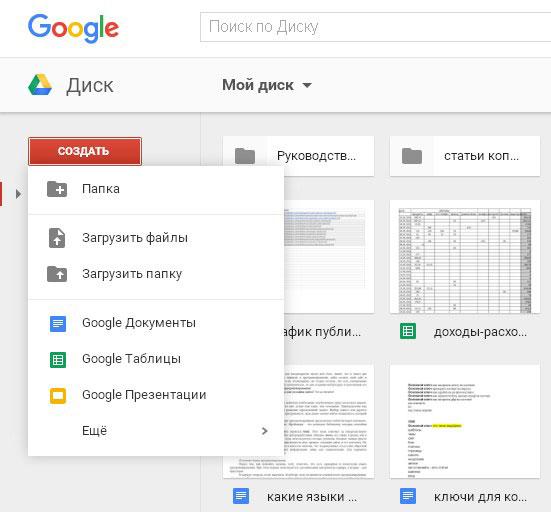
"Create" функц нь тусдаа хавтас үүсгэх боломжийг олгодог бөгөөд энэ нь танд хэрэгтэй файлуудаа хурдан олохын тулд мэдээллээ хэсэг болгон ангилах боломжийг олгоно.
Мөн текст баримт бичиг, хүснэгт, үзүүлэнг хурдан нээх үйлчилгээнүүд байдаг. Энэ нь ялангуяа ажлын урсгалд маш тохиромжтой. Энэхүү үүлэн орон зайг ашигласнаар таны ажил ашиг тустай байх болно.
Би бас энэ функцэд үнэхээр дуртай: та файлд хийсэн бүх өөрчлөлтийг харах боломжтой. Өөрөөр хэлбэл, энэ нь миний үүсгэсэн файлуудыг харуулдаг, тэдгээрийн өөрчлөлтийн түүхийг бүхэлд нь хадгалсан болно.

Маш энгийн бөгөөд найдвартай үйлчилгээ, тийм ээ?! Зөн совингийн интерфэйс нь удирдахад маш хялбар юм. Google Drive-тай ажиллах эхний секундээс эхлээд юу хийх, хэрхэн хийх нь танд тодорхой болно.

Хэрэв та хөтөчөөр ажиллаж дасаагүй бол програмыг компьютер дээрээ татаж авахыг зөвлөж байна. Зүүн доод буланд "PC-д зориулсан диск татаж авах" товчлуур байна.
Програмыг суулгах нь маш энгийн, ямар ч бэрхшээл байхгүй.
Үүний дараа та клоуд руу байршуулсан файлуудаа хөтчийг эхлүүлэхгүйгээр, харин компьютер дээрээ програмаар дамжуулан ашиглах боломжтой болно.
Өгөгдсөн зайны хувьд. Үнэгүй танд 15 ГБ байна. Гэхдээ энэ бол хязгаар биш юм.


Аюулгүй байдал
Олон томоохон компаниуд Google-ийн үүл хадгалах санд итгэдэг бөгөөд энэ үйлчилгээ нь баримт бичиг, медиа файл солилцоход цахим шуудан болон бусад төрлийн мэдээллийг алсаас дамжуулахаас татгалзахад тусалдаг төдийгүй аюулгүй байдлын үүднээс. Систем дэх бүх асуудлыг нэн даруй илрүүлж, засч залруулдаг. Мэдээлэл алдагдсан байж болохгүй.
Google-ийн үүлэн хадгалах сангийн тусламжтайгаар та өөрийн компьютер дээрх ердийн дискний функцэд хандах боломжтой болно: хэрэв та санамсаргүйгээр ямар нэг зүйлийг устгасан бол санаа зовох хэрэггүй, энэ файлыг "Хогийн сав" хэсэгт шилжүүлсэн болно.
Таны бүх найз нөхөд, хамтран ажиллагсад баримт бичгийг үзэхийн тулд та үүнийг Google Disk-д байршуулж, түүнд хандах эрхийг өгөхөд л хангалттай. Одоо хүн бүр файлуудыг үзэх, шинээр нэмэх, хуучин файлуудыг засварлах боломжтой болно (эзэмшигчээр нь олгосон эрхээс хамаарч).
Ухаалаг утасны програм
Мэдээжийн хэрэг, хамгийн хялбар арга бол Google Drive үйлчилгээг компьютер дээр ашиглах явдал юм. Гэхдээ танд ийм сонголт байхгүй бол яах вэ? Гарт утас, таблеттай байхдаа хаанаас ч файл татаж авах, үзэх боломжтой Google Disk гар утасны клиент нь гарц бий. Энэхүү програм нь Android үйлдлийн системд зориулагдсан болно.
Хөтөлбөрийн навигаци нь маш энгийн бөгөөд компьютерийн хувилбараас бараг ялгаатай биш юм. Хэрэглээний багц нь медиа файл болон текст баримт бичгийг хоёуланг нь нээх боломжийг олгодог хэрэгслүүдийг агуулдаг.
Та үйлчилгээний үйлчлүүлэгчийг Google-ийн вэбсайтаас олох эсвэл Play Market-ээс татаж авах боломжтой. Хэрэв танд Android үйлдлийн системтэй төхөөрөмж байхгүй бол та нөөцийн гар утасны хувилбарыг ашиглаж болно. Систем таны нэвтэрсэн төхөөрөмжийн төрлийг илрүүлмэгц таныг энэ хувилбар руу дахин чиглүүлэх болно.
Дүгнэх
Ерөнхийдөө Google-ийн энэхүү үүлэн үйлчилгээний давуу талыг бүрэн ашиглахын тулд хэдхэн энгийн алхмуудыг дагахад л хангалттай.
- Google-ийн албан ёсны вэбсайтад бүртгүүлнэ үү. Энэ данс нь танд компанийн бүх нөөцийг ашиглах боломжийг олгоно.
- Бүртгэлээ баталгаажуулсны дараа Google Драйв програмыг нээх боломжтой өөрийн бүртгэл рүү очно уу.
- "Файл байршуулах" гэсний дараа "Create" таб дээр дарна уу. Гарч ирэх цонхноос татаж авахыг хүссэн объектоо сонго. Та мөн тав тухтай байлгах үүднээс хавтас үүсгэж болно.
- Файлуудыг өөрт тохиромжтой үед татаж авах, үзэх, шаардлагатай бол найз нөхөд, хамтран ажиллагсаддаа хандах боломжийг олгоно. Хэрэв ямар нэгэн объект хамааралгүй болсон бол та үүнийг аюулгүйгээр устгаж болно. Энэ нь их цаг хугацаа шаарддаггүй.
Мобайл хувилбарт дээр дурдсан бүх зүйлээс гадна албан ёсны вэбсайт эсвэл Play Market-ээс үйлчлүүлэгчийг татаж авах, суулгахыг нэмэх нь зүйтэй.
Миний үгсийн дараа Google Драйвыг хэрхэн ашиглах, яагаад уг үйлчилгээг өөрөө хөгжүүлсэн нь тодорхой болсон гэж найдаж байна. Энэхүү үүлэн хадгалах сангийн энгийн удирдлага нь хамгийн туршлагагүй хэрэглэгчдэд хүртэл интерфэйсийг шууд ойлгож, файл хуваалцах хэрэгсэл болох флаш диск, имэйлийг үүрд мартах боломжийг олгоно.
- Yandex диск
- Dropbox
Хүндэтгэсэн! Абдуллин Руслан
Google Drive (Google drive) нь Google-ийн үнэ төлбөргүй үйлчилгээ бөгөөд Cloud ашиглан интернетэд бичиг баримт хадгалах, тэдгээрт хаанаас ч хандах боломжийг олгодог. Мөн Google Драйв танд хүснэгтийн баримт бичиг үүсгэх үнэгүй вэб аппликейшнд хандах боломжийг олгоно.
Яагаад Google Drive ашиглах шаардлагатай байна вэ?
Google Drive нь өнөөдөр хамгийн алдартай үүлэн хадгалах үйлчилгээний нэг бөгөөд 15 гигабайт (15 ГБ) үнэгүй хадгалах зайг санал болгож байна. Хэрэв та өмнө нь үүлэн хадгалах үйлчилгээг хэзээ ч ашиглаж байгаагүй бол түр зав гаргаад файлуудаа онлайнаар хадгалахын ач тусыг үнэлээрэй. Интернэтэд холбогдсон ямар ч компьютер/төхөөрөмжөөс файлд хандах боломжтой тул Google Drive нь файл хуваалцах болон бусадтай ажиллахад илүү хялбар болгодог тул цахим шуудан эсвэл USB диск дээр файл хадгалах шаардлагагүй болно.
Google Drive дээр файл үүсгэх
Google Драйв нь зөвхөн таны файлуудыг хадгалаад зогсохгүй өөрийн үйлдвэрлэсэн программуудаараа баримт бичгийг үүсгэх, хуваалцах, удирдах боломжийг олгодог. Хэрэв та өмнө нь Microsoft Office зэрэг хэрэгслүүдийг ашиглаж байсан бол Google Drive програмын зарим зүйл танд танил санагдаж магадгүй. Жишээлбэл, таны ажиллах боломжтой файлуудын төрлүүд нь Microsoft Office-ийн янз бүрийн программуудтай төстэй байдаг.
- Баримт бичиг нь:Захидал, хуудас, эссэ болон бусад текст файлууд (Microsoft Word баримт бичигтэй төстэй)
- Хүснэгтүүд:Мэдээллийг хадгалах, зохион байгуулахад зориулагдсан (Microsoft Excel-ийн номтой төстэй)
- Илтгэлүүд:Слайд шоу үүсгэх (Microsoft PowerPoint үзүүлэнтэй төстэй)
- Маягтууд:Мэдээлэл цуглуулах, зохион байгуулах
- Зураг төсөл:энгийн вектор график эсвэл график үүсгэх.
Та ямар төрлийн файлуудыг Google Drive дээр хадгалахыг хүсэж байна вэ? Та өөр өөр төхөөрөмжүүдийн хооронд ямар ч файлыг синк хийх боломжтой гэж бодож байсан уу?
 Ачааж байна...