
Сайн уу. Нийтийн хэв маягийг хөтөлж, ашигладаг хүн бүр түүнд бага зэрэг өвөрмөц байдал нэмэхийг хүсдэг. Заримдаа ийм сонирхогчийн гүйцэтгэл нь сайтын ашиглалтыг зөрчиж байгаа тул миний нийтлэлийг эхний болон хоёрдугаар гэсэн хоёр хэсэгт уншина уу.
Өнөөдөр би танд үзүүлэх болно цэсийн дүрсийг хэрхэн тохируулах талаарWordPress. Бид залгаасыг ашиглан хэрэгжүүлэх болно Ангилал ба хуудасны дүрс. Plugin нь үнэ төлбөргүй боловч Pro хувилбар бас бий. Энэ нь консол дахь WordPress түгээлтээс шууд суулгагддаг.
Бусад ижил төстэй залгаасууд шаарддаг шиг тусгай тохиргоонд залгаас өөрөө болон хөдөлгүүр шаардлагагүй. Plugin-ийн функциональ байдал нь энгийн зүйл тул өөр юу ч шаардлагагүй гэж би хэлэх болно. Энэхүү залгаас нь категори, хуудасны дүрсийг тохируулахад тусалдаг. Үүний зэрэгцээ та дэд гарчгийг сонгон тохируулж болно.
Ангилал ба хуудасны дүрс залгаасыг тохируулж байна
Plugin суулгана уу. Дээр хэлсэнчлэн та үүнийг WordPress консол дээр залгаасууд хэсэгт суулгаж болно. Plugin-ийг идэвхжүүлээд залгаасын тохиргооны хэсэг рүү шууд очно уу. Дараах хэсэг цэсийн зүйлд гарч ирнэ.

Дараа нь "Тохиргоо" руу очно уу. Миний хэлсэнчлэн тусгай тохиргоо байхгүй байна. Хэрэв та хүсвэл татаж авсан дүрсүүдийг хадгалах өөр байршлыг зааж өгөхөд хангалттай. Та зөвхөн дүрсний хэмжээг зааж өгөх ба өөрийн заасан хэмжээтэй ижил хэмжээтэй дүрс байршуулах шаардлагатай, эс тэгвээс дүрс багасаж/томруулж, дэлгэрэнгүй мэдээлэл алга болно.

Дараа нь та дүрсүүдийн хүссэн хэмжээ, хаана хадгалахаа шийдсэн бол тэдгээрийг татаж авах цаг болжээ. Тэднийг асууж буй хэсэг, хуудасны нэрийн дагуу нэрлэхийг би танд зөвлөж байна, ингэснээр төөрөгдүүлэхгүй байх нь илүү хялбар байх болно.
Би саяхан Вконтакте дээр ашиглах боломжтой олон сонирхолтой дүрс олсон, миний бодлоор тэд хөөрхөн, .

- Cicons-40-Outline-Icons
- Мирко_Монтигийн энгийн_шугамны_дүрсүүд
- Хуваасан дүрсүүд
- Цахим худалдааны дүрс тэмдэг
- шугамын дүрсүүд
- патау синдромын хүндрэлүүд
Та дүрсүүдийг татаж аваад бэлтгэсний дараа серверт байршуулах ажлыг үргэлжлүүлнэ үү. Үүнийг хийхийн тулд "Icons" хэсэгт очоод байршуулахыг хүссэн бүх дүрсээ сонгоно уу. Энэхүү залгаас нь дүрсүүдийг нэг нэгээр нь биш бөөнөөр нь ачаалах боломжийг олгодог.

Та дүрсүүдийг байршуулсны дараа тэдгээр нь ижил хуудсан дээр энгийн хүснэгтэд харагдах бөгөөд дүрс нь нэрээр нь харагдах бөгөөд шаардлагатай бол устгах боломжтой.

Одоо дүрсүүд ачаалагдсан тул тэдгээрийг ангилалд хуваарилъя. Процесс нь хуудасны хувьд ялгаатай биш тул би зөвхөн ангиллын жишээг харуулах болно. "Ангилалд дүрс оноох" таб руу очно уу. Та категориудын нэрс бүхий хүснэгтийг харах бөгөөд ангилал бүрийн эсрэг талд татаж авсан дүрсүүдийн нэр бүхий унждаг жагсаалт байх болно. Ангилал тус бүрийн хүссэн дүрсийг сонгоно уу. Сонгосон дүрс нь дэлгэцийн зураг дээрх шиг харагдах болно.
Би WordPress дээр захиалгат загвар (сэдэв) боловсруулж байгаа тул өөртөө шинэ боломжийг олж нээсэн - багц "Dashicons" дүрсүүд, тэдгээрийг анхдагчаар тохируулсан wordpress, 3.8 хувилбараас эхлэн. Эдгээр дүрсийг WordPress админ самбараас харж болно.
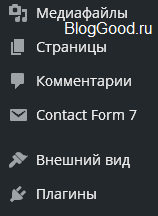
Ойролцоогоор дүрсний тоо 200 орчим ширхэг байна.
Dashicons дүрсүүдийн давуу тал нь таны CSS загварт заасан хэмжээнээс үл хамааран сайн чанарын хэвээр байх явдал юм.
Админ самбарын хувьд Dashicons дүрсийг холболтгүйгээр шууд ашиглах боломжтой боловч хэрэв та загварт (загвар) дүрс ашиглахыг хүсвэл тэдгээрийг холбох хэрэгтэй.
"Dashicons" дүрсийг загварт (загвар) хэрхэн холбох вэ
Төлөө "Dashicons" дүрсийг ашиглахЗөвхөн админ самбарт төдийгүй блог эсвэл вэбсайт дээр та css файл оруулах хэрэгтэй " /wp-includes/css/dashicons.min.css»:

Үүнийг хоёр аргаар хийдэг.
1 арга.
"Dashicons" дүрсийг "header.php" загвар файлаар дамжуулан холбож болно. Шошго хооронд нэмнэ үү
2 арга зам.
"Dashicons" дүрсийг "functions.php" файлаар дамжуулан холбож болно. Энэ кодыг "?>" тэмдгийн өмнө буулгана уу:
my_dashicons() функц ( wp_enqueue_style("dashicons"); ) add_action("wp_enqueue_scripts", "my_dashicons");
Дүрсүүдийг холбосны дараа та тэдгээрийг блог дээр харуулж эхлэх боломжтой.
Dashicons дүрсүүдийг хэрхэн харуулах вэ
○ HTM-ийн хувьд:
"dashicons" болон "dashicons-" гэсэн тусгай анги оруулна. * ”, энд “*” нь дүрсний нэр ( Доорх хүснэгтээс дүрсний нэрийг харна уу):
Ийм байж болно:
Үр дүн:
Хэрэв та дүрсийг томруулж, өнгийг өөрчлөх шаардлагатай бол дараах зүйлийг хийнэ үү.
үсгийн хэмжээ - дүрсний хэмжээ
өнгө - өнгө
○ CSS-ийн хувьд:
Нэмэх:
site-myicon1:before (агуулга: "\f303"; дэлгэц: inline-block; -webkit-font-smoothing: antialiased; фонт: хэвийн 22px/1 "dashicons"; vertical-align: top; )
site-myicon1 нь анги юм. Өөрийнхөөрөө солино
:before - элементийн өмнө дүрс нэмэгдэнэ ( :after - элементийн дараа дүрс нэмэгдэнэ)
\f303 - дүрсний код ( доорх хүснэгтийг үзнэ үү)
фонт - үсгийн хэмжээ, нэр. "Dashicons"-ыг оруулахаа мартуузай
Дүрс хүснэгтийг харцгаая. Та миний блог дээрээс аль нэгийг нь үзэж болно:
Dashicons дүрсний хүснэгт
| Дүрс тэмдгийн төрөл | HTML код | CSS код |
| dashicons-цэс | \f333 | |
| dashicons-админ-сайт | \f319 | |
| dashicons-хяналтын самбар | \f226 | |
| dashicons-admin-post | \f109 | |
| dashicons-admin-media | \f104 | |
| dashicons-admin-links | \f103 | |
| dashicons-admin-page | \f105 | |
| dashicons-admin-comments | \f101 | |
| dashicons-админ-харагдах байдал | \f100 | |
| dashicons-admin-plugins | \f106 | |
| dashicons-admin-Хэрэглэгчид | \f110 | |
| dashicons-admin-хэрэгслүүд | \f107 | |
| dashicons-admin-тохиргоо | \f108 | |
| dashicons-admin-сүлжээ | \f112 | |
| dashicons-admin-home | \f102 | |
| dashicons-admin-generic | \f111 | |
| dashicons-admin-collapse | \f148 | |
| dashicons-тавтай морилно уу-бичих-блог | \f119 | |
| dashicons-тавтай морилно уу-нэмэх хуудас | \f133 | |
| dashicons-format-side | \f123 | |
| dashicons-формат-зураг | \f128 | |
| dashicons-format-gallery | \f161 | |
| dashicons-формат-видео | \f126 | |
| dashicons-format-status | \f130 | |
| dashicons-format-quote | \f122 | |
| dashicons-format-chat | \f125 | |
| dashicons-формат-аудио | \f127 | |
| dashicons-камер | \f306 | |
| dashicons-images-alt2 | \f233 | |
| dashicons-video-alt | \f234 | |
| dashicons-video-alt2 | \f235 | |
| dashicons-video-alt3 | \f236 | |
| dashicons-media-архив | \f501 | |
| dashicons-медиа-аудио | \f500 | |
| dashicons-media-код | \f499 | |
| dashicons-media-өгөгдмөл | \f498 | |
| dashicons-media-document | \f497 | |
| dashicons-media-текст | \f491 | |
| dashicons-media-видео | \f490 | |
| dashicons-тоглуулах жагсаалт-аудио | \f492 | |
| dashicons-тоглуулах жагсаалт-видео | \f493 | |
| dashicons-controls-volumeon | \f521 | |
| dashicons-controls-volumeoff | \f520 | |
| dashicons-редактор-видео | \f219 | |
| dashicons-lock | \f160 | |
| dashicons-хуанли | \f145 | |
| dashicons-calendar-alt | \f508 | |
| dashicons-харагдах байдал | \f177 | |
| dashicons-post-status | \f173 | |
| dashicons-засварлах | \f464 | |
| dashicons-хогийн сав | \f182 | |
| dashicons-list-view | \f163 | |
| dashicons-twitter | \f301 | |
| dashicons-rss | \f303 | |
| dashicons-мэйл | \f465 | |
| dashicons-email-alt | \f466 | |
| dashicons-facebook | \f304 | |
| dashicons-googleplus | \f462 | |
| dashicons-сүлжээ | \f325 | |
| дашикон-алх | \f308 | |
| dashicons-бүх нийтийн хандалт | \f483 | |
| dashicons-universal-access-alt | \f507 | |
| dashicons тасалбар | \f486 | |
| dashicons-nametag | \f484 | |
| dashicons-түр санах ой | \f481 | |
| Dashicons-зүрх | \f487 | |
| дашикон-мегафон | \f488 | |
| dashicons-wordpress | \f120 | |
| dashicons-wordpress-alt | \f324 | |
| dashicons-шинэчлэлт | \f463 | |
| dashicons-мэдээлэл | \f348 | |
| dashicons-сагс | \f174 | |
| dashicons-үүл | \f176 | |
| dashicons-орчуулга | \f326 | |
| dashicons-tag | \f323 | |
| dashicons-байршил | \f230 | |
| dashicons-бамбай | \f332 | |
| dashicons-хайлт | \f179 | |
| dashicons-chart-pie | \f184 | |
| dashicons-chart-bar | \f185 | |
| dashicons-бүлэгүүд | \f307 | |
| Дашиконс-бизнесмэн | \f338 | |
| dashicons-гэрчлэл | \f473 | |
| dashicons-портфолио | \f322 | |
| dashicons-ном | \f330 | |
| dashicons-book-alt | \f331 | |
| dashicons-татаж авах | \f316 | |
| dashicons-байршуулах | \f317 | |
| dashicons-цаг | \f469 | |
| dashicons-гэрлийн чийдэн | \f339 | |
| dashicons-микрофон | \f482 | |
| dashicons-ширээний компьютер | \f472 | |
| dashicons-ухаалаг утас | \f470 | |
| dashicons-утас | \f525 | |
| дашикон-лууван | \f511 | |
| dashicons дэлгүүр | \f513 | |
| далдуу мод | \f527 | |
| dashicons цомог | \f514 | |
| Dashicons инээмсэглэл | \f328 |
Би хамгийн алдартай дүрсүүдийг сонгосон бөгөөд үлдсэнийг нь албан ёсны вэбсайтаас үзэх боломжтой.
Унших хугацаа: 5 мин
Бид таны сайтын загварыг дахин давтагдашгүй, хувь хүн болгон хувиргасаар байна. Энэ удаад би цэсний (дээд эсвэл хажуугийн хэсэг) ангилал эсвэл хуудасны нэрний эсрэг дүрс хийхийг санал болгож байна.
Төлөвлөгөөний хэрэгжилтэд үнэ төлбөргүй тараагддаг, тохируулахад хялбар Ангилал ба хуудасны дүрс залгаас туслах болно.
Ангилал ба хуудасны дүрс нь виджет ашиглан хажуугийн самбарт (сайтын хажуугийн самбар) харагдах категорийн дүрсийг тохируулах боломжийг танд олгоно. Үүний нэгэн адил, таны блогын админ самбараар дамжуулан үүсгэсэн хуудсууд (нийтлэлүүдтэй андуурч болохгүй). Дэлгэцийн агшинг үзнэ үү:

Дэлгэцийн зураг нь гурван ангиллыг харуулсан бөгөөд тус бүр өөрийн гэсэн дүрстэй. Энэ нь тухайн залгаас яг ийм зүйл хийдэг.
Залгаасыг холбохын тулд сайтын кодонд тусгай хөндлөнгийн оролцоо шаардлагагүй болно. Сайтын кодонд функцуудыг ашигласан тохиолдолд автоматаар ажиллаж эхэлнэ wp_list_pagesТэгээд wp_list_categories.
Бүгдийг суулгаж, идэвхжүүлсэн. Одоо сайтын админ консол дээр шинэ блок гарч ирэв Дүрсүүд. Энэ блок нь 2 дэд хэсэгтэй:
- Дүрс - энэ хэсэгт бид: дүрс байршуулах; тодорхой ангилал, хуудсуудад дүрс оноох; дүрсүүдийг арилгах.
- Тохиргоо (Тохиргоо) - энд: бид дүрсүүд байрлах хавтсыг зааж өгдөг; дүрсний өргөн ба өндрийг тохируулна уу.
Энэ зүйлийн тохиргооноос (Тохиргоо) эхэлцгээе (ийм байх ёстой :)))

Тохиргоонд дарааллаар нь:
- Таны хостинг дээрх дүрс бүхий хавтасны байршил. Анхдагч нь wp-контент/байршуулах/дүрс тэмдэг. Хэрэв танд яаралтай хэрэгтэй байгаа бол эхлээд хавтас үүсгээд эрхийг нь 777 болгож тохируулснаар энэ замыг өөрчилж болно.
- Өргөн ба өндөр - энд бүх зүйл тодорхой байна: бид таны дүрсний хэмжээг тохируулсан. Хайрцагыг чагталснаар та пропорцийг хадгалахын зэрэгцээ том зургийг тайрах болно.
- Тэмдэгтүүдийн өгөгдлийг устгах - энэ залгаасыг устгахдаа категори болон хуудасны дүрсийн тохиргоог устгаж болно, гэхдээ дүрс нь өөрөө таны хостинг дээр хэвээр үлдэнэ.
- Зохиогчийн эрхийн мэдэгдэл - энэ зүйлийг шалгасны дараа та сайтын хөл (footer) хэсэгт залгаас хөгжүүлэгчидтэй холбогдох холбоостой болно. Өөрийнхөө төлөө шийд.
Одоо дүрсүүдийг (Icons зүйл) байршуулж, байрлуулж эхлэх ээлж ирлээ.
- Дүрс нэмэх / устгах - бид шууд хостинг руу дүрс байршуулахыг санал болгож байна. Үүнийг админ самбараас (Байршуулах дүрсийг сонгох - Файл сонгох) эсвэл ftp-ээр дамжуулан хийж болно (тийм учраас би залгаасын тохиргооноос эхэлсэн бөгөөд энэ нь бидний зургийг байрлуулах хавтсыг зааж өгсөн). Үүнтэй ижил догол мөрөнд бид шаардлагагүй зүйлсийг устгаж болно.
- Цэсийн зүйл Хуудсуудад дүрс тэмдэг оноохТэгээд Ангилалд дүрс тэмдэг оноох- хуудас болон гарчгийн дүрсийг тус тус сонгоно уу. Энд бүх зүйл маш энгийн: гарчиг (хуудас) бүрийн өмнө таны байршуулсан жагсаалтаас дүрс сонгох талбар бий. Үлдсэн зүйл бол дүрсийг зааж, "Хадгалах" дээр дарна уу.

Хэрэв та WordPress-тэй аль хэдийн ажиллаж байсан бол WordPress-ийн зураг, загварын хуудас, сэдэв, залгаасууд гэх мэт бүх хэрэгцээт контентыг анхдагч байдлаар хавтсанд хадгалдаг болохыг та харсан байх. wp контент. Гэхдээ та энэ хавтасны нэрийг өөр зүйл болгон өөрчилж болно гэдгийг ойлгоогүй байж магадгүй бөгөөд хөдөлгүүр ажиллах болно!
"wp-content/" нэрийг өөрчилсний нэг давуу тал нь таны сайт WordPress-y бага харагдах болно, харин энэ өмч нь ямар нэгэн хамгаалалт юм уу ямар нэг зүйлийг нэмж өгөх боломжтой юм.
Одоо бид үүнийг хэрхэн хийж болохыг харуулах болно.
Шинэ хавтас үүсгэнэ үү
Бидний жишээн дээр бид хавтасны нэрийг өөрчлөх болно wp контент in хөрөнгө. Энэ фолдерын нэрийг өөрчилсний дараа бүх идэвхжүүлсэн залгаасууд эсвэл загварууд идэвхгүй болж, тэдгээрт хуваарилагдсан хуудсууд дээр гарч ирэхгүй, учир нь WordPress тэдгээрийг анхдагч байрлал болох wp-content хавтаснаас олж чадахгүй гэдгийг анхаарна уу.

Тохиргооны өөрчлөлт
Одоо та файлд хэд хэдэн өөрчлөлт хийх хэрэгтэй wp-config.php, гэхдээ энэ файлд засвар хийхээсээ өмнө түүний нөөц хуулбарыг хийсэн нь дээр. Дараа нь урьдчилан таамаглаагүй зүйл тохиолдвол бид үүнийг нөөцөөс буцааж өгөх боломжтой.
Эхлээд дараах мөрийг өмнө нь нэмнэ require_once(ABSPATH . 'wp-settings.php');(ихэвчлэн хамгийн доод хэсэгт байрладаг) замыг WordPress-д хэлэх wp контентболгон өөрчилсөн хөрөнгө.
Тодорхойлох("WP_CONTENT_FOLDERNAME", "хөрөнгө");
Дараа нь бид WordPress-ийг шинэ хавтасны зам руу чиглүүлэхийн тулд өмнөх мөрийн доор дараах мөрийг нэмнэ.
Тодорхойлох("WP_CONTENT_DIR", ABSPATH . WP_CONTENT_FOLDERNAME) ;
Дээрх мөрийг нэмсний дараа WordPress суулгасан загвар болон залгаасуудын жагсаалтыг дахин илрүүлж харуулах болно.


Үүнийг засахын тулд хавтас руу шинэ холбоосыг зааж өгөхийн тулд энэ мөрийг нэмнэ үү.
Define("WP_SITEURL", "http://" . $_SERVER["HTTP_HOST"] . "/"); тодорхойлох("WP_CONTENT_URL", WP_SITEURL . WP_CONTENT_FOLDERNAME);
Тэгээд л болоо. Одоо таны байршуулсан бүх залгаас, сэдэв болон бусад медиа шинэ хавтсанд хадгалагдах болно.

Үүнийг тэмдэглэх нь зүйтэй!
Хөгжлийн стандартыг үнэхээр дагаж мөрддөггүй зарим залгаасууд болон сэдвүүд байдаг. Тэд "wp-content"-ийг зам болгон зааж, холбоосыг хатуу кодчилдог бөгөөд тэдгээрийг шууд тодорхойлохоос илүүтэй файл руу холбодог. Ийм тохиолдолд залгаасууд болон загварууд бүрэн ажиллахгүй эсвэл огт ажиллахгүй байж болно.
Түүнчлэн, энэ нь нийтлэлд хавсаргасан, хавтас руу байршуулсан зургуудын холбоосыг эвддэг wp контент.
Тиймээс дээрх өөрчлөлтийг болгоомжтой хийх хэрэгтэй бөгөөд хэрэв та WordPress-г дөнгөж суулгах гэж байгаа эсвэл саяхан суулгасан бол үүнийг хийх нь дээр. Үгүй бол сайт бүрэн "эвдэрч" болзошгүй тул та маш олон тооны нарийн ширийн зүйлийг засах хэрэгтэй болно.
WordPress дээр анхдагч медиа замыг хэрхэн өөрчлөх вэ
3.5 хувилбарт нэвтрүүлсэн шинэ медиа файл байршуулагч нь тухайн хувилбарын хамгийн чухал өөрчлөлтүүдийн нэг байж магадгүй юм. Өөр нэг чухал өөрчлөлт боловч бага хэлэлцсэн нь цэснээс татаж авах лавлахыг өөрчлөх админ самбар дээрх тохиргоо алга болсон явдал байв. Параметрүүд. Үүнийг интерфэйсээс хассан шалтгаан нь бусад сонголттой адил олон удаа ашиглагдаагүйтэй холбоотой юм. Түүнчлэн, хэрэв хэрэглэгч үүнийг санамсаргүйгээр хийсэн бол үүнийг өөрчлөх нь сайтын хувьд гамшигт үр дагаварт хүргэж болзошгүй юм. Тохиргоог устгаснаар интерфэйсийг хялбаршуулж, зөвхөн сар/жилээр хавтас зохион байгуулах боломжийг үлдээсэн. Доор бид WordPress 3.5+ дээр анхдагч медиа замыг хэрхэн өөрчлөхийг харуулах болно.
Тэмдэглэл: Хэрэв та WordPress дээр шинээр биш бол доорх алхмуудыг дагана уу. Эсвэл та юу хийж байгаагаа мэдэж байгаа бол.
Медиа файлуудын анхдагч замыг өөрчлөхийн тулд та файлыг засах хэрэгтэй wp-config.phpтаны WordPress суулгацын үндсэн директорт байрладаг. Хэрэв та татаж авах хавтсаа иймэрхүү харагдахыг хүсвэл wp-контент/файлууд, дараа нь та дараах кодыг оруулах хэрэгтэй wp-config.php:
Define("UPLOADS", "wp-content/"."файлууд");
Хэрэв та http://www.example.com/files/ гэх мэт wp-контентын лавлахаас гадуур татаж авах фолдероо байлгахыг хүсвэл wp-config.php-д дараах байдлаар татаж авах замыг тохируулах хэрэгтэй:
Define("БУРУУЛАХ", ""."файлууд");
Та хүссэн үедээ татаж авсан файлуудаа сар/жилээр нь ангилах боломжтой гэдгийг санаарай Сонголтууд » Медиа файлууд.

WordPress дээрх категори, шошго болон бусад ангилалд хэрхэн зураг нэмэхээ мэдэхгүй байна уу? Энэ нийтлэлийг уншсаны дараа та үүнийг хэрхэн хийхийг сурах болно.
Таксономи нь WordPress дээр янз бүрийн зүйлийг бүлэглэх арга юм. Ангилал ба шошго нь WordPress-д суурилагдсан үндсэн ангилал зүй юм. Энэ нийтлэлд бид зөвхөн ангилалд төдийгүй WordPress-ийн бусад ангилал зүйд хэрхэн дүрс нэмэхийг харуулах болно.
Яагаад ангилалд дүрс нэмэх вэ?
Захиалгат нийтлэлийн төрлүүд болон ангилал зүй нь WordPress-ийг бүрэн CMS (агуулгын удирдлагын систем) болгодог. Өгөгдмөл байдлаар WordPress нь категори, шошготой ирдэг бөгөөд эдгээр нь та нийтлэлээ ангилахад ашиглаж болох хоёр үндсэн ангилал зүй юм.
Та мөн өөрийн хувийн ангилал зүйг үүсгэж, тэдгээрийг WordPress сайтынхаа дурын төрлийн нийтлэлтэй холбож болно. Энэ нь хэрэглэгчдэд эдгээр ангилал зүйд агуулгыг олж авахад тусална.
Ангилал зүйн зургууд нь ангилал бүр дэх нэр томъёонд хэрэглэгдэх өнгөц зураг эсвэл дүрс юм.
WordPress дээр ангилал зүйд хэрхэн зураг нэмэхийг харцгаая.
WordPress дээрх ангилал зүйд зураг нэмэх
Бидэнд хэрэгтэй хамгийн эхний зүйл бол Taxonomy Images залгаасыг суулгах явдал юм. Үүнийг идэвхжүүлсний дараа та залгаасын тохиргоог тохируулахын тулд Тохиргоо »Таксономи зураг хуудсанд зочилно уу.
Та өөрийн WordPress сайтад ашиглах боломжтой ангиллын жагсаалтыг харах болно. Бидэнд хэрэгтэй ангиллыг сонгоод, өөрчлөлтийг хадгалах товчийг дарна уу.

Дээрх дэлгэцийн агшинд бид ангиллын зургуудыг оруулсан болно.
Ангилал тус бүрт зураг нэмэхийн тулд та Бичлэгүүд » Ангилал хуудас руу очих хэрэгтэй. Хэрэв та бусад ангилал зүйн зураг оруулсан бол WordPress админ самбар дээрх ангиллын холбогдох хуудсанд зочлох хэрэгтэй.
Рубрик хуудсан дээр та өөрийн rubric жагсаалтанд Зураг нэртэй шинэ баганыг харах болно. Одоогоор нэмсэн зураг байхгүй тул ангилал тус бүрийн хувьд нэмэх товчлуур бүхий стандарт орлуулагчийн зургийг харах болно.

Орлуулагчийн зургийн доор байрлах нэмэх товчийг дарна уу. WordPress дээр медиа байршуулах үндсэн цонх гарч ирнэ.
Та өөрийн WordPress медиа сангаас зураг сонгох эсвэл шинээр байршуулах боломжтой. Үүний дараа ангилал зүйдээ бусад бүх нэр томъёонд зураг нэмнэ үү.
Зургийн доорх тусгай товчлуур дээр дарснаар та хүссэн үедээ зургийг устгах боломжтой.
WordPress сайт дээр ангиллын зургуудыг үзүүлж байна
WordPress сайт дээр ангиллын зургийг харуулахын тулд та өөрийн сэдвээ (эсвэл хүүхдийн сэдэв) засах хэрэгтэй.
Эхлээд та FTP-ээр дамжуулан вэбсайт руугаа холбогдох хэрэгтэй.
Сайт руу холбогдсоны дараа та ангиллын архивыг харуулах үүрэгтэй загварыг олох хэрэгтэй болно. Энэ файл нь archives.php, category.php, tag.php эсвэл taxonomy.php байж болно.
Та файлаа компьютер дээрээ татаж аваад Notepad++ эсвэл TextEdit гэх мэт текст засварлагчаар нээх хэрэгтэй.
Таксономийн дүрсээ харуулахыг хүссэн газар доорх кодыг оруулна уу.
Ерөнхийдөө энэ кодыг ангиллын гарчиг эсвэл the_archive_title() тагийн өмнө нэмдэг.
Хэрэглэх_шүүлтүүрийг хэвлэх( "Таксономи-зураг-асуулт-нэр томъёо-зураг", "" );Кодоо нэмсний дараа файлаа хадгалаад FTP-ээр сайт руу буцааж байршуулна уу.
Та одоо ангилал зүйн архивт зочилж зургийг харах боломжтой. Архивын танилцуулга хуудас хэрхэн харагдахыг энд харуулав.

Та CSS ашиглан зургийг загварчилж болно. Туршлагатай хэрэглэгчид залгаас хуудаснаас кодын дээжийг олох боломжтой.
 Ачааж байна...